目錄大綱
明日方舟用模擬器玩確實有可能閃退,但多數情況都能修復。最常見的原因不是帳號或遊戲本身壞掉,而是模擬器版本太舊、記憶體不足、顯示模式不相容、顯卡驅動異常,或遊戲資料包安裝不完整。建議先從更新版本與調整模擬器設定開始,再考慮清除資料或重新安裝,通常可以排除大部分問題。
明日方舟模擬器閃退的常見原因
如果明日方舟只是在模擬器中閃退,手機端正常,問題大多出在執行環境。尤其遊戲更新後,資源包、Android 系統版本、渲染方式或模擬器相容性都可能改變,原本穩定的設定也可能突然不適合。
1. 遊戲或模擬器版本過舊
明日方舟大型更新後,舊版模擬器可能無法正確載入新資源,常見表現是進入遊戲後黑屏、登入後閃退、載入到 50% 或 100% 時關閉。這時候不要急著重裝遊戲,先確認模擬器是否已更新到新版。
如果你使用的是 雷電模擬器,可以先到官方頁面確認目前版本;若需要較新的 Android 環境,也可查看 雷電模擬器14 相關版本說明,評估是否更換到更適合新遊戲環境的版本。
2. 記憶體與 CPU 分配不足
明日方舟看起來不像大型 3D 遊戲,但戰鬥、資源載入、動畫與活動頁面仍會吃記憶體。若模擬器只分配 2GB RAM,或電腦本身同時開太多程式,就容易在載入關卡、切換介面、抽卡或進入活動頁時閃退。
3. 顯示設定或渲染模式不相容
模擬器通常提供 OpenGL、DirectX 或 Vulkan 等顯示模式。不同電腦顯卡與驅動支援程度不同,某個模式在 A 電腦穩定,不代表在 B 電腦也穩。若明日方舟在更新後突然閃退,切換渲染模式往往是很有效的排查方式。
4. 遊戲資料包損壞或安裝不完整
如果下載資源時網路不穩、模擬器磁碟空間不足,或曾經強制關閉模擬器,可能造成遊戲資料不完整。這類問題常見於啟動後立即閃退、更新資源後無法進入主畫面,或只要開某個活動頁就退出。
5. 顯卡驅動、Windows 權限或安全軟體干擾
顯卡驅動太舊、系統權限不足,或防毒軟體誤攔模擬器寫入檔案,也可能造成模擬器閃退。尤其是剛更新 Windows、換顯卡驅動、安裝安全軟體後才開始出問題,這個方向就值得檢查。
先做這 6 步,快速排除明日方舟閃退
以下順序建議照著做,因為它是從風險最低、最容易恢復的項目開始排查,不會一開始就要求你刪遊戲或重灌。
- 重啟模擬器與電腦:先關閉模擬器,確認背景程序也結束,再重新開機。暫存錯誤有時只需要重啟即可解除。
- 更新明日方舟:到遊戲商店或安裝來源確認是否有新版本,並確保資源包完整下載。
- 更新模擬器:使用舊版模擬器時,建議升級到較新的穩定版本。需要重新安裝時,可從 雷電模擬器下載 頁面取得安裝檔,避免使用來源不明的版本。
- 提高記憶體與 CPU 配置:建議先設定 4GB RAM、4 核 CPU;若電腦配置較低,至少保留足夠系統記憶體給 Windows。
- 切換顯示渲染模式:如果目前使用 OpenGL,改試 DirectX;若目前是 DirectX,改試 OpenGL。切換後要完整重啟模擬器。
- 清除遊戲快取或重新安裝:前面都無效時,再備份帳號資訊,清除資料或重新安裝明日方舟。
建議設定對照表
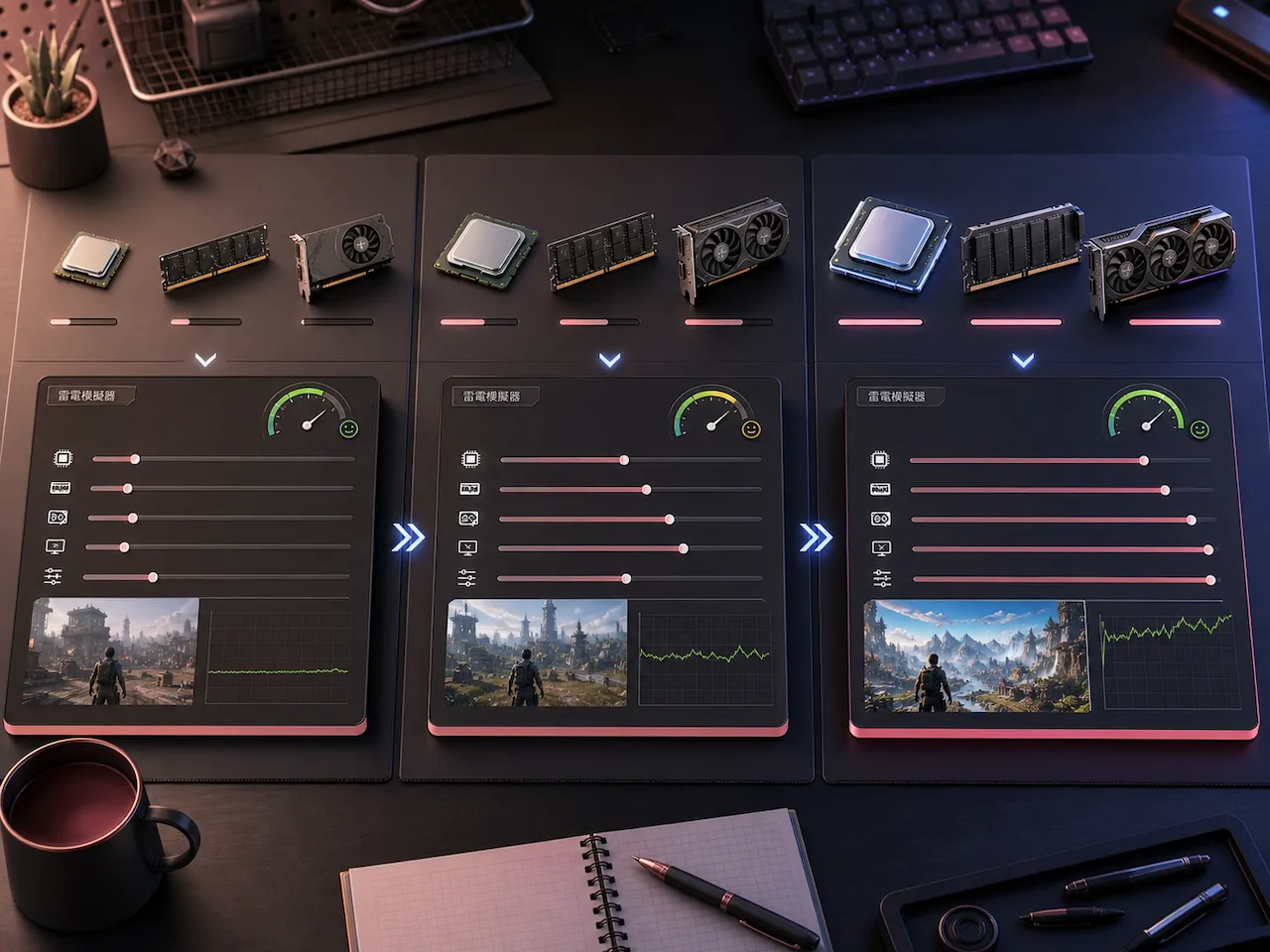
不同電腦配置適合的設定不一樣。以下表格可作為初步參考,實際仍要依你的 CPU、記憶體與顯卡狀況調整。
| 檢查項目 | 建議設定或做法 | 適合處理的情況 |
|---|---|---|
| 模擬器版本 | 更新到官方最新版,必要時改用較新的 Android 版本 | 遊戲更新後才開始閃退、登入後黑屏 |
| 記憶體分配 | 建議 4GB RAM;電腦 16GB 以上可視情況提高 | 載入關卡、活動頁、基建時閃退 |
| CPU 核心 | 建議 4 核;低階電腦可先設 2 核測試穩定性 | 遊戲卡頓後退出、切換畫面不穩 |
| 顯示模式 | OpenGL 與 DirectX 互相切換測試 | 黑屏、畫面破圖、進戰鬥閃退 |
| 解析度 | 先用 1280×720 或 1600×900,避免一開始開太高 | 高解析度下卡頓、畫面載入慢 |
| 重新安裝 | 確認帳號綁定後,解除安裝並重新下載完整遊戲 | 資源包損壞、更新後反覆崩潰 |
顯示設定怎麼調比較穩
如果你的閃退集中在進入戰鬥、播放動畫、切換活動頁或長時間掛機後,優先檢查顯示設定。建議不要一次改太多項目,否則很難判斷是哪個設定有效。
建議調整順序
- 先把解析度降到 1280×720,DPI 設為中等或預設。
- 關閉過高幀率設定,先用 60 FPS 或預設值測試。
- 切換 OpenGL / DirectX 渲染模式,切換後重啟模擬器。
- 更新顯卡驅動,尤其是 NVIDIA、AMD 或 Intel 核顯使用者。
- 關閉其他吃顯示資源的程式,例如錄影、直播、瀏覽器大量分頁。
小提醒:如果切換顯示模式後第一次啟動較慢,屬於常見情況,因為模擬器可能正在重新建立圖形快取。若連續多次閃退,再換回原模式或嘗試其他版本。
重新安裝前要檢查什麼
重新安裝可以修復資料包損壞,但也比較耗時。為了避免帳號或資料出問題,建議先完成以下檢查。
- 確認帳號已綁定:確保明日方舟帳號已綁定可登入的方式,不要只依賴本機資料。
- 確認磁碟空間:模擬器所在磁碟至少保留數 GB 以上空間,避免更新資源失敗。
- 刪除後重新下載:不要混用不明來源 APK,盡量使用官方或可信商店來源。
- 必要時新建模擬器實例:如果舊實例長期使用、殘留檔案太多,新建乾淨環境有時比反覆修補更快。
什麼情況代表可能不是你的電腦問題
如果你已經更新模擬器、調整記憶體與顯示設定、重新安裝遊戲,但仍在同一時間點閃退,也要考慮伺服器或遊戲版本本身的問題。特別是大型活動剛開、維護後短時間內,社群如果大量玩家回報類似情況,通常需要等待官方修復或熱更新。
判斷方式很簡單:用手機端登入測試、查看官方公告、詢問同區玩家是否也遇到同樣閃退。如果只有你的模擬器異常,才回到本機設定繼續排查。
結論:明日方舟模擬器閃退該怎麼處理
明日方舟模擬器閃退通常可以從四個方向處理:版本更新、記憶體配置、顯示設定、重新安裝檢查。建議先更新遊戲與模擬器,再把 RAM 調到 4GB 左右,接著切換 OpenGL 或 DirectX 測試;若仍然閃退,再確認帳號綁定並重新安裝遊戲。這樣排查速度最快,也能降低誤刪資料或反覆重灌的風險。
FAQ 常見問題
明日方舟在模擬器一直閃退,第一步該做什麼?
先更新明日方舟與模擬器版本,然後重啟電腦。若仍閃退,再調整記憶體、CPU 與顯示模式,不建議一開始就直接刪遊戲。
明日方舟模擬器要分配多少記憶體比較穩?
一般建議分配 4GB RAM 與 4 核 CPU。若電腦只有 8GB 記憶體,不要把大部分記憶體都給模擬器,否則 Windows 本身不足也會造成卡頓或閃退。
切換 OpenGL 或 DirectX 真的能修復閃退嗎?
有機會。很多黑屏、畫面載入失敗或進戰鬥閃退都與顯示渲染相容性有關。切換後務必完整重啟模擬器,再測試是否改善。
重新安裝明日方舟會不會讓帳號不見?
只要帳號已完成綁定,重新安裝通常不會遺失帳號。重裝前請先確認可以用綁定方式登入,避免只依賴本機遊客資料。
只有活動頁會閃退,代表什麼?
通常與新資源載入、資料包損壞或記憶體不足有關。可以先清除快取、確認資源完整下載,並提高模擬器記憶體配置後再測試。