目錄大綱
- 雷電模擬器虛擬定位可以做什麼?
- 使用前先確認這幾件事
- 雷電模擬器虛擬定位設定步驟
- 步驟一:啟動雷電模擬器並打開目標 APP
- 步驟二:開啟右側工具列的定位功能
- 步驟三:搜尋地點或輸入經緯度
- 步驟四:按下定位或確認套用
- 步驟五:重新啟動目標 APP
- 搜尋地點與輸入座標哪個比較好?
- 如何確認修改位置是否成功?
- 虛擬定位沒生效的常見原因
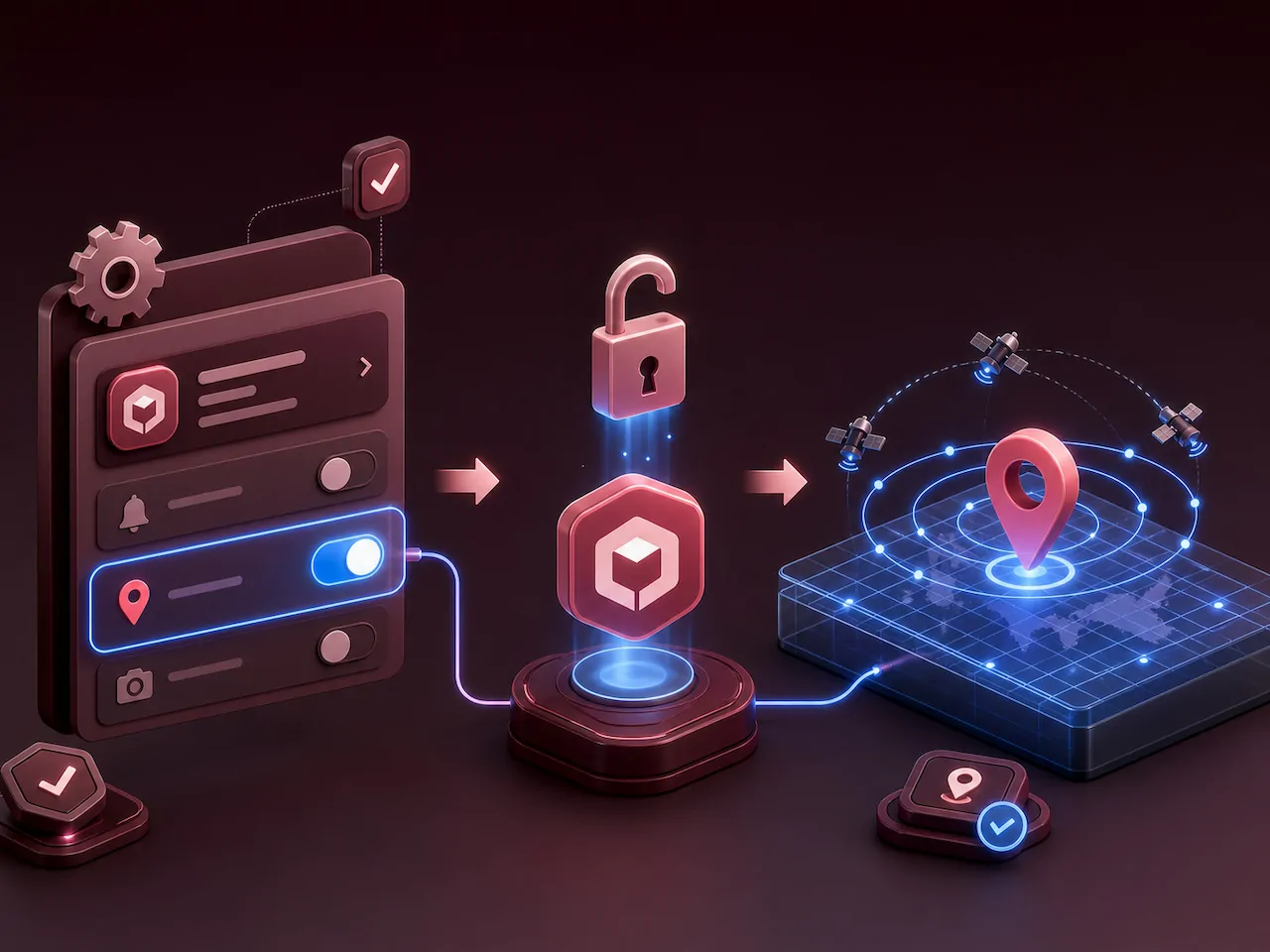
- APP 沒有定位權限
- APP 仍在背景執行
- APP 使用 IP 或帳號地區判斷位置
- 座標格式輸入錯誤
- 使用虛擬定位的實用建議
- 結論
- FAQ 常見問題
- 雷電模擬器虛擬定位在哪裡?
- 雷電模擬器可以修改到國外位置嗎?
- 為什麼我改了位置,APP 還是顯示原本地區?
- 虛擬定位會改變我的電腦 IP 嗎?
- 輸入座標時要先填經度還是緯度?
雷電模擬器的虛擬定位功能可以把模擬器內的 GPS 位置改成指定地點,適合需要在 APP 內測試不同城市、國家或座標位置的情境。基本做法是:開啟模擬器右側工具列的定位功能,搜尋地點或輸入經緯度,按下定位後再重新開啟目標 APP,APP 讀取到的 GPS 位置就會變成你設定的位置。
雷電模擬器虛擬定位可以做什麼?
虛擬定位是模擬器內建的 GPS 座標設定工具,主要影響的是 Android 系統回報給 APP 的位置資訊。也就是說,當某個 APP 需要取得定位權限時,它會讀到你在模擬器中設定的座標,而不是電腦實際所在地。
如果你還沒有安裝模擬器,可以先到 雷電模擬器下載 頁面取得最新版安裝檔。若你使用的是新版環境,也可以參考 雷電模擬器14 的相關介紹,確認系統版本與功能介面。
使用前先確認這幾件事
- 目標 APP 需要開啟定位權限:如果 APP 沒有被允許使用位置,就算模擬器已修改位置,也可能讀不到座標。
- 虛擬定位改的是 GPS,不是 IP:部分 APP 會同時判斷網路 IP、帳號地區或 SIM 資訊,單純修改位置不一定能改變所有地區判定。
- 不同版本介面可能略有差異:按鈕名稱可能是「定位」、「虛擬定位」或 GPS 圖示,但操作邏輯大致相同。
- 請遵守 APP 規範:定位功能建議用於測試、開發、內容預覽等正當用途,避免違反服務條款。
雷電模擬器虛擬定位設定步驟
步驟一:啟動雷電模擬器並打開目標 APP
先開啟 雷電模擬器,確認模擬器能正常進入 Android 桌面。若你已經安裝要測試的 APP,可以先開啟一次,並確認它是否有要求定位權限。看到權限提示時,建議選擇允許,否則後續可能無法讀取虛擬座標。
步驟二:開啟右側工具列的定位功能
在模擬器視窗右側通常會有一排工具列,找到類似「定位」或地圖標記的圖示並點擊。開啟後會出現定位設定視窗,裡面通常包含地圖、搜尋框,以及可輸入座標的位置欄位。
步驟三:搜尋地點或輸入經緯度
你可以用兩種方式設定位置。第一種是直接搜尋城市、地標或地址,例如「台北車站」、「東京新宿」、「紐約中央公園」。第二種是輸入精確經緯度,適合需要指定某個座標點的測試情境。
常見座標格式為「緯度, 經度」,例如台北 101 附近可寫成 25.033964, 121.564468。輸入時請注意順序,不要把經度與緯度顛倒。
步驟四:按下定位或確認套用
選好位置後,點擊「定位」、「設置」或「確定」之類的按鈕。這一步會把模擬器的 GPS 位置改成指定座標。若工具視窗中有顯示目前位置,建議確認地圖標記是否已移到你選擇的位置。
步驟五:重新啟動目標 APP
不少 APP 只會在啟動時或進入特定頁面時讀取定位。如果你在 APP 開著的狀態下修改位置,可能不會立刻生效。建議先關閉目標 APP,必要時從最近任務中滑掉,再重新打開一次,讓 APP 重新取得位置。
搜尋地點與輸入座標哪個比較好?
| 設定方式 | 適合情境 | 優點 | 注意事項 |
|---|---|---|---|
| 搜尋地點 | 切換到城市、景點、商圈 | 操作直覺,不需要查座標 | 搜尋結果可能有同名地點,需確認地圖位置 |
| 輸入經緯度 | 測試精準位置、指定範圍功能 | 位置最精確,適合測試人員使用 | 要注意緯度與經度順序,格式錯誤會定位失敗 |
| 拖曳地圖標記 | 微調附近位置 | 方便快速調整幾條街的距離 | 不一定能達到非常精準的座標 |
如何確認修改位置是否成功?
- 用地圖類 APP 檢查:開啟 Google 地圖或其他地圖 APP,看藍點是否移動到設定位置。
- 進入目標 APP 的定位頁面:例如附近店家、周邊內容、地區服務頁面,觀察結果是否改變。
- 重新授權定位:若 APP 沒反應,可到 Android 設定中檢查該 APP 的位置權限。
- 重開模擬器:少數情況下,重啟模擬器後再設定一次會比較穩定。
虛擬定位沒生效的常見原因
APP 沒有定位權限
這是最常見的原因。請到 Android 的「設定」中找到目標 APP,確認位置權限已開啟。如果 APP 支援「僅使用期間允許」,通常也可以正常讀取模擬器座標。
APP 仍在背景執行
如果你只是按返回鍵離開 APP,它可能還停留在背景,沒有重新讀取 GPS。建議從最近任務列表中完全關閉 APP,再重新開啟。
APP 使用 IP 或帳號地區判斷位置
虛擬定位只修改 GPS 座標,不會改變電腦網路出口 IP。像串流、金融、外送、部分社群服務,可能會同時參考 IP、帳號資料、付款地區或風控規則,因此結果不一定只跟 GPS 有關。
座標格式輸入錯誤
經緯度順序錯誤、少了小數點、用了全形符號,都可能造成定位不準。建議使用「緯度, 經度」格式,並用半形逗號分隔。
使用虛擬定位的實用建議
- 如果只是測試不同城市顯示結果,先用地點搜尋會比較快。
- 如果要測試精準範圍,例如某個店面、路口或活動區域,建議使用經緯度。
- 修改位置後先用地圖 APP 確認,再打開真正要測試的 APP,可節省排查時間。
- 不要頻繁在短時間內跨國跳轉位置,部分 APP 可能會判定為異常行為。
- 若目標 APP 對定位要求很嚴格,請同時檢查時間、語言、地區設定是否與測試情境一致。
結論
雷電模擬器的虛擬定位功能操作不複雜,重點在於正確開啟定位工具、輸入地點或座標、套用後重新啟動 APP。它很適合用來測試 APP 在不同地區的內容、地圖、附近服務或活動顯示。不過要記得,修改位置主要影響 GPS 座標,若 APP 同時檢查 IP、帳號地區或其他資訊,可能還需要從整體測試環境來排查。
FAQ 常見問題
雷電模擬器虛擬定位在哪裡?
通常在模擬器右側工具列中,圖示可能是地圖標記或 GPS。點擊後即可開啟定位設定視窗,搜尋地點或輸入座標。
雷電模擬器可以修改到國外位置嗎?
可以。你可以搜尋國外城市或地標,也可以輸入任意國家的經緯度座標,套用後 APP 讀取到的 GPS 位置就會變成該地點。
為什麼我改了位置,APP 還是顯示原本地區?
可能是 APP 沒有重新讀取定位、定位權限未開啟,或它同時使用 IP、帳號地區等資訊判斷位置。建議先關閉 APP、確認權限,再用地圖 APP 測試座標是否已改變。
虛擬定位會改變我的電腦 IP 嗎?
不會。虛擬定位改的是模擬器內的 GPS 座標,不會改變網路 IP。如果 APP 依靠 IP 判斷地區,單靠修改位置可能無法生效。
輸入座標時要先填經度還是緯度?
一般建議使用「緯度, 經度」格式,例如 25.033964, 121.564468。不同工具欄位可能有提示,輸入前可先確認欄位名稱,避免順序顛倒。