目錄大綱
- 明日方舟模擬器設定前先確認三件事
- 推薦設定總覽:新手先照這張表調
- 模擬器效能設定步驟
- 1. 開啟虛擬化,先解決卡頓根源
- 2. CPU 與記憶體不要一次拉滿
- 3. 渲染模式先用預設,不順再切換
- 解析度與畫面設定怎麼選
- 推薦解析度
- DPI 建議
- 遊戲內畫質建議
- 幀率與遊戲優化:流暢優先於極限畫質
- 建議開啟或關閉的選項
- 控制與按鍵設定:明日方舟不用複雜映射
- 基本操作建議
- 按鍵映射設定步驟
- 使用雷電模擬器時的實用設定
- 常見問題排查
- 模擬器玩明日方舟很卡怎麼辦?
- 明日方舟在模擬器上畫面模糊怎麼調?
- 為什麼按鍵映射會偏掉?
- FAQ
- 明日方舟模擬器設定多少 FPS 最好?
- 明日方舟用模擬器要開高畫質嗎?
- 模擬器需要分配多少記憶體給明日方舟?
- 明日方舟模擬器解析度選 720p 還是 1080p?
- 結論:先穩定,再追求清晰和高畫質
明日方舟用模擬器玩時,建議先把模擬器設定成 1280×720 或 1920×1080、幀率 60 FPS、CPU 4 核心、記憶體 4GB 起跳,再進遊戲把畫質調到「中」或「高」測試穩定度。這樣通常能兼顧清晰度、操作準確性和關卡中的流暢度;如果電腦規格較低,優先降低解析度與特效,比盲目拉高畫質更有效。
明日方舟模擬器設定前先確認三件事
明日方舟本身不是特別吃硬體的 3D 遊戲,但長時間掛機、刷素材、開自動戰鬥時,模擬器的穩定性會比單純跑得動更重要。開始設定前,先確認下面幾點。
- 電腦已開啟虛擬化技術:也就是 BIOS 裡的 Intel VT 或 AMD-V。沒開的話,模擬器容易卡頓、載入慢。
- 顯示卡驅動保持更新:尤其是開高解析度或多開時,舊驅動可能造成黑畫面、閃退。
- 模擬器版本不要太舊:新版本通常會改善 Android 相容性和效能調度。若你還沒安裝,可以到 雷電模擬器下載頁面取得新版安裝檔。
推薦設定總覽:新手先照這張表調
如果你不想一項一項試,可以先依照電腦規格選一組設定。等遊戲穩定後,再慢慢提高解析度或畫質。
| 電腦狀況 | 解析度 | CPU | 記憶體 | 幀率 | 適合情境 |
|---|---|---|---|---|---|
| 入門筆電或舊桌機 | 1280×720 | 2 核心 | 2GB~3GB | 30~60 FPS | 日常刷關、基建收菜 |
| 一般主流電腦 | 1600×900 或 1920×1080 | 4 核心 | 4GB | 60 FPS | 大多數玩家推薦 |
| 中高階桌機 | 1920×1080 | 4~6 核心 | 4GB~6GB | 60 FPS | 長時間掛機、多工使用 |
| 多開或同時直播 | 1280×720 | 每個實例 2~4 核心 | 每個實例 2GB~4GB | 30~60 FPS | 降低資源占用、避免互搶效能 |
模擬器效能設定步驟
1. 開啟虛擬化,先解決卡頓根源
模擬器效能最常見的問題不是遊戲設定,而是電腦沒有開啟虛擬化。你可以在模擬器右上角或設定頁查看是否已啟用 VT。如果顯示未開啟,需要重新開機進 BIOS,把 Intel VT-x、Intel Virtualization Technology、SVM Mode 或 AMD-V 打開。
小提醒:不同主機板的 BIOS 名稱不完全一樣,但大多會放在 Advanced、CPU Configuration 或 Security 相關選單裡。
2. CPU 與記憶體不要一次拉滿
很多新手會以為 CPU、記憶體開越高越順,其實不一定。模擬器吃掉太多資源後,Windows 和背景程式反而會變慢,最後遊戲也會掉幀。
- 一般玩家:CPU 4 核心、記憶體 4096MB 是比較穩的起點。
- 低階電腦:CPU 2 核心、記憶體 2048MB~3072MB,搭配 720p 解析度。
- 高階電腦:可試 4~6 核心、4096MB~6144MB,但不建議把所有核心全分給模擬器。
3. 渲染模式先用預設,不順再切換
多數模擬器會提供 OpenGL、DirectX 或自動模式。明日方舟通常用預設模式就能正常運行;如果遇到畫面破圖、黑屏、閃退,可以切換另一種渲染模式後重啟模擬器再測試。
- 畫面黑屏:嘗試切換 OpenGL / DirectX,並更新顯示卡驅動。
- 遊戲會閃退:降低解析度與記憶體占用,確認模擬器版本是否過舊。
- 拖動畫面卡頓:先關閉其他吃資源程式,例如瀏覽器大量分頁、錄影軟體。
解析度與畫面設定怎麼選
明日方舟的介面文字、幹員圖示和部署格子都需要看清楚,所以解析度不能太低;但解析度越高,顯示卡與 CPU 負擔也會增加。新手建議從 1280×720 或 1920×1080 二選一。
推薦解析度
- 1280×720:最穩,適合筆電、低階桌機或多開。
- 1600×900:畫面比 720p 清楚,效能壓力又比 1080p 小。
- 1920×1080:最常用,介面清晰,適合主流電腦。
DPI 建議
DPI 會影響介面大小。明日方舟不需要把 DPI 調得太高,通常 240~320 就夠用。如果你覺得字太小、按鈕不好點,可以把 DPI 提高一點;如果介面擁擠或部分畫面顯示怪怪的,就降回預設值。
遊戲內畫質建議
進入明日方舟後,可以在遊戲設定裡調整畫面相關選項。建議先用中等畫質跑幾場關卡,確認沒有掉幀、音畫不同步或切場景變慢,再逐步提高。
- 日常刷素材:中畫質即可,穩定最重要。
- 看劇情、截圖:可調高畫質與解析度。
- 長時間自動戰鬥:建議中畫質加 60 FPS,減少發熱與資源占用。
幀率與遊戲優化:流暢優先於極限畫質
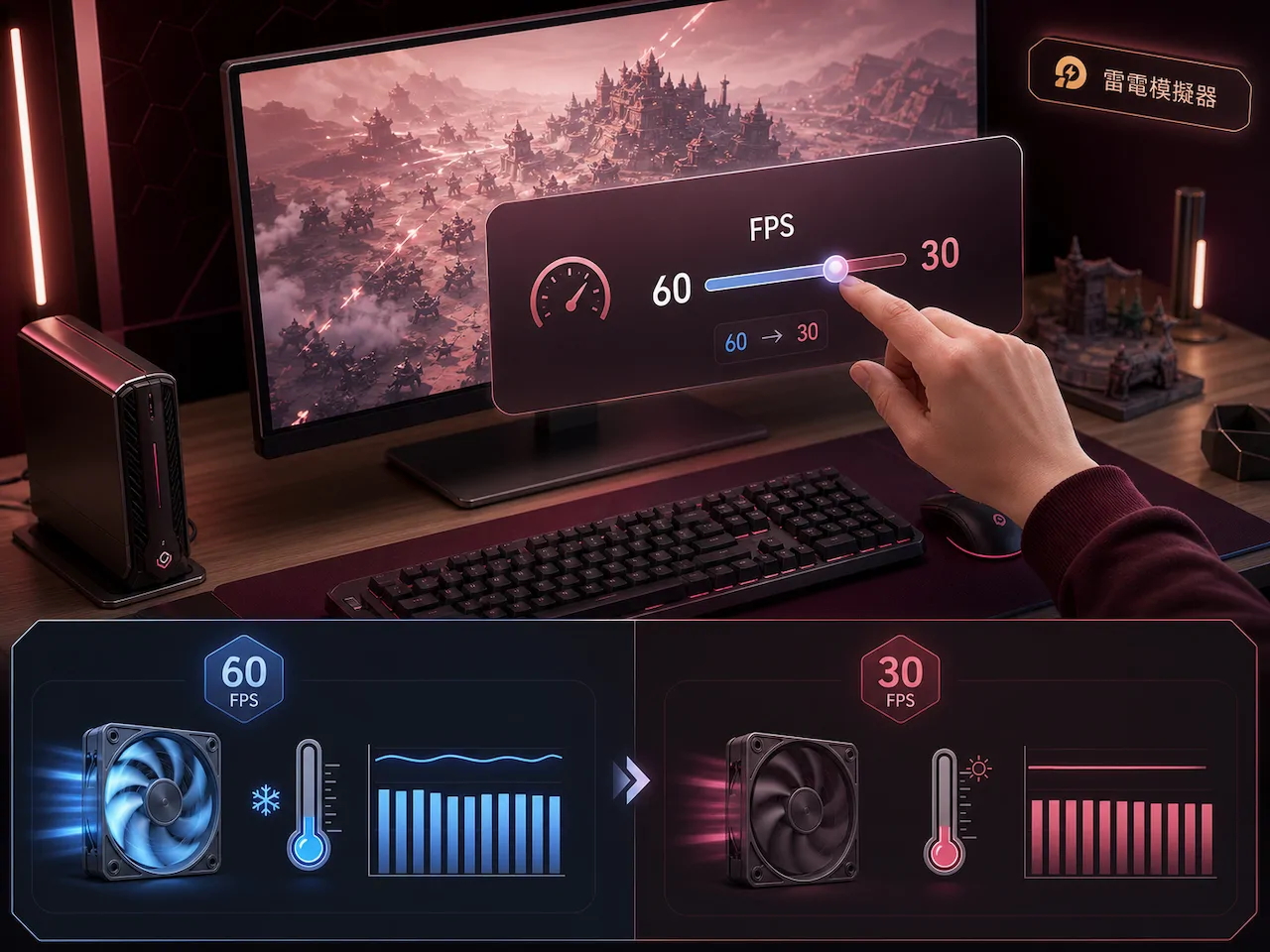
明日方舟的操作重點是部署時機、技能開啟和撤退節奏。模擬器幀率穩定,比畫面特效拉滿更重要。一般來說,60 FPS 已經足夠順暢;如果你的電腦在 60 FPS 下會發熱或掉幀,可以改成 30 FPS,遊戲仍然可以正常玩。
建議開啟或關閉的選項
- 開啟高幀率:電腦效能足夠時可開,操作會更順。
- 關閉不必要的背景程式:尤其是大型瀏覽器、雲端同步、遊戲平台更新。
- 避免同時多開高解析度實例:多開時每個模擬器都用 1080p,很容易互相拖慢。
- 定期清理模擬器快取:遊戲更新多次後,快取累積可能影響載入速度。
控制與按鍵設定:明日方舟不用複雜映射
明日方舟在模擬器上的操作其實很接近手機觸控,只是改成滑鼠點擊。新手不用急著設定一堆快捷鍵,先把基本滑鼠操作、縮放和幾個常用按鍵調好就夠了。
基本操作建議
- 滑鼠左鍵:點選幹員、部署位置、技能按鈕、確認選項。
- 拖曳:用於拖動畫面、移動基建視角或部分介面操作。
- 快捷鍵:可把暫停、加速、返回等固定位置按鈕綁到鍵盤,但不要綁太多。
按鍵映射設定步驟
- 打開明日方舟並進入一個測試關卡,最好選低理智或演習關卡。
- 開啟模擬器的鍵盤映射工具。
- 把按鍵點位放在固定 UI 上,例如返回、戰鬥加速、暫停位置。
- 儲存配置後,進關卡測試是否會誤觸。
- 如果不同解析度下按鍵偏移,回到映射工具重新校準。
幹員技能按鈕因為會隨部署位置和幹員選取狀態變化,不建議新手硬綁固定鍵。真正需要手動操作的高難關卡,滑鼠直接點通常更準。
使用雷電模擬器時的實用設定
如果你使用 雷電模擬器,可以在設定中心依序調整效能、顯示和遊戲相關選項。新版環境通常對遊戲相容性更好;想了解新版本差異,也可以參考 LDPlayer 14 的介紹,再決定是否升級。
- 效能設定:先用 4 核心、4096MB,低階電腦改 2 核心、2048MB~3072MB。
- 顯示設定:先選 1920×1080;若掉幀,改 1600×900 或 1280×720。
- 幀率設定:一般設 60 FPS;多開或筆電發熱時改 30 FPS。
- 磁碟空間:明日方舟更新包不小,建議保留足夠硬碟空間,避免更新失敗。
常見問題排查
模擬器玩明日方舟很卡怎麼辦?
先確認 VT 是否開啟,再把解析度降到 1280×720,CPU 設 2~4 核心、記憶體 3GB~4GB。若仍卡頓,關閉背景程式並切換渲染模式測試。
明日方舟在模擬器上畫面模糊怎麼調?
把解析度提高到 1920×1080,DPI 設在 240~320,遊戲內畫質調到中或高。若電腦效能不足,可用 1600×900 作為折衷。
為什麼按鍵映射會偏掉?
通常是解析度、視窗比例或 DPI 改變造成的。固定好解析度後,重新進入按鍵映射工具校準點位,並避免頻繁切換全螢幕與視窗比例。
FAQ
明日方舟模擬器設定多少 FPS 最好?
一般建議 60 FPS,操作和畫面都比較順。如果是低階電腦、筆電發熱或多開,改成 30 FPS 會更穩。
明日方舟用模擬器要開高畫質嗎?
不一定。日常刷關建議中畫質即可,高難關卡更重視穩定操作。只有在電腦效能足夠、沒有掉幀時,再調高畫質。
模擬器需要分配多少記憶體給明日方舟?
建議 4GB 起步。低階電腦可用 2GB~3GB,但解析度最好同步降低;高階電腦可給 4GB~6GB,不需要無限制拉高。
明日方舟模擬器解析度選 720p 還是 1080p?
想穩定就選 720p,想看得清楚就選 1080p。主流電腦通常可用 1080p;若出現掉幀、發熱或多開需求,改 720p 會更順。
結論:先穩定,再追求清晰和高畫質
明日方舟的模擬器設定不需要複雜,核心原則是先讓遊戲穩定運行。新手可以從 1920×1080、60 FPS、CPU 4 核心、記憶體 4GB 開始;如果卡頓,就先降解析度和畫質,而不是一直加資源。控制設定也保持簡單,滑鼠點擊搭配少量快捷鍵就很夠用。等你確認長時間刷關、切換介面和自動戰鬥都穩,再慢慢調高畫質,體驗會更舒服。