
目錄大綱
- 先了解 FPS 低的常見原因
- 第一步:調整解析度與 DPI,先降低畫面負擔
- 建議解析度設定
- 操作建議
- 第二步:合理分配 CPU 與記憶體
- CPU 與記憶體建議值
- 調整時要注意什麼?
- 第三步:選對顯示模式,OpenGL 與 DirectX 都要測
- 第四步:確認模擬器使用獨立顯卡
- Windows 顯示設定調整方式
- NVIDIA 控制面板建議
- 第五步:關閉背景程式,釋放 CPU 與記憶體
- 建議關閉或暫停的程式
- 第六步:調整遊戲內畫質與幀率設定
- 優先調整項目
- 第七步:確認虛擬化技術已開啟
- 推薦調整順序:不要一次改太多
- 不同使用情境的設定建議
- 常見錯誤:這些做法不一定能提升 FPS
- 結論:FPS提升靠的是平衡,不是單一開關
- FAQ 常見問題
- 遊戲模擬器 FPS 很低,第一個該調什麼?
- CPU 和記憶體是不是給越多越好?
- OpenGL 和 DirectX 哪個 FPS 比較高?
- 為什麼我的電腦有獨顯,模擬器還是很卡?
- 更新顯卡驅動一定會提升 FPS 嗎?
遊戲模擬器想提升 FPS,最有效的做法是先降低不必要的畫面負擔,再把 CPU、記憶體與顯卡資源分配給模擬器使用。簡單說,解析度不要開太高、核心與記憶體不要亂給、顯示模式要選對,並且關掉佔資源的背景程式,通常就能明顯改善卡頓與掉幀問題。
如果你已經使用較新的模擬器版本,例如 雷電模擬器14,但遊戲仍然不穩,通常不是單一設定造成,而是系統資源、顯卡設定與遊戲畫質沒有配合好。下面會依照實際調整順序說明,建議你一項一項測試,不要一次全部改完,這樣比較容易找到真正有效的設定。
先了解 FPS 低的常見原因
FPS 代表每秒顯示幀數。幀數越穩,遊戲操作越順,尤其是動作、射擊、競技類遊戲,掉幀會直接影響手感。模擬器 FPS 不穩,常見原因通常有以下幾種:
- 解析度或 DPI 設太高,顯卡負擔過重。
- CPU 核心數或記憶體分配不足,遊戲載入與運算跟不上。
- 電腦同時開太多背景程式,導致資源被佔用。
- 顯卡驅動過舊,或模擬器沒有使用獨立顯卡。
- 遊戲內畫質、特效、陰影設定過高。
- 虛擬化技術未開啟,模擬器效能被限制。
實務上,FPS提升不是把所有設定開到最高,而是讓模擬器、遊戲與電腦硬體達到平衡。硬體中階以下的電腦,穩定 60 FPS 往往比硬撐高畫質更值得。
第一步:調整解析度與 DPI,先降低畫面負擔
解析度是最直接影響 FPS 的設定。解析度越高,畫面越細緻,但顯卡與 CPU 要處理的像素也越多。如果你的模擬器在戰鬥、跑圖或多人場景中容易掉幀,建議先從解析度下手。
建議解析度設定
| 電腦配置 | 建議解析度 | 建議 DPI | 適合情境 |
|---|---|---|---|
| 入門文書機、內顯筆電 | 960×540 或 1280×720 | 160 至 240 | 優先追求流暢,降低卡頓 |
| 中階電腦、一般獨顯 | 1280×720 或 1600×900 | 240 至 320 | 兼顧畫面與穩定 FPS |
| 高階電腦、較新獨顯 | 1920×1080 | 320 至 480 | 畫質需求較高,硬體資源充足 |
操作建議
- 打開遊戲模擬器的設定選單。
- 進入「顯示」或「解析度」相關設定。
- 先將解析度調整為 1280×720。
- DPI 設為 240 或 320。
- 重新啟動模擬器,再進入遊戲測試 5 至 10 分鐘。
如果調低解析度後 FPS 明顯變穩,代表原本的畫面負擔超過電腦負荷。這時候可以再微調 DPI 或遊戲內畫質,而不是直接把解析度拉回最高。
第二步:合理分配 CPU 與記憶體
很多人以為 CPU 核心與記憶體給越多越好,其實不一定。模擬器需要資源,但 Windows 系統、顯卡驅動、語音軟體與瀏覽器也需要資源。如果全部分給模擬器,反而可能導致系統變慢,造成遊戲卡頓。
CPU 與記憶體建議值
| 電腦規格 | CPU 分配 | 記憶體分配 | 說明 |
|---|---|---|---|
| 4 核心 CPU、8GB RAM | 2 核心 | 2048MB 至 3072MB | 適合輕量遊戲,避免系統被吃滿 |
| 6 核心 CPU、16GB RAM | 4 核心 | 4096MB 至 6144MB | 多數手機遊戲的穩定選擇 |
| 8 核心以上、32GB RAM | 4 至 6 核心 | 6144MB 至 8192MB | 適合大型 3D 遊戲或多開需求 |
一般單開遊戲時,4 核心加 4096MB 記憶體已經足夠應付多數情況。除非你玩的是大型 3D 遊戲,或同時多開多個模擬器,否則不建議一開始就把 CPU 與記憶體拉到最高。
調整時要注意什麼?
- 修改 CPU 或記憶體後,通常需要重新啟動模擬器才會生效。
- 如果調高後反而更卡,可能是系統資源不足,建議往下調一級。
- 筆電使用電池模式時,CPU 效能可能被限制,建議接上電源測試。
- 多開玩家應以「總資源」計算,不要每個模擬器都給滿。
第三步:選對顯示模式,OpenGL 與 DirectX 都要測
不同遊戲對顯示模式的相容性不同。有些遊戲在 OpenGL 下更穩,有些遊戲在 DirectX 下 FPS 更高。沒有絕對答案,最準的方法是實測。
| 顯示模式 | 優點 | 可能問題 | 建議使用情境 |
|---|---|---|---|
| OpenGL | 相容性廣,部分遊戲畫面較穩 | 某些顯卡或驅動下 FPS 較低 | 遊戲畫面閃爍、黑屏時可優先測試 |
| DirectX | 在 Windows 與部分獨顯上效能較好 | 少數遊戲可能出現貼圖異常 | 追求 FPS 或大型 3D 遊戲可嘗試 |
建議做法很簡單:先記錄目前 FPS,切換顯示模式後重新啟動模擬器,再進同一個遊戲場景測試。不要只看主畫面幀數,最好進入戰鬥、城鎮、人多或特效多的場景測。
第四步:確認模擬器使用獨立顯卡
如果你的電腦有 NVIDIA 或 AMD 獨立顯卡,但模擬器卻跑在內建顯示晶片上,FPS 很容易偏低。這在筆電上特別常見,因為系統會為了省電自動切換顯卡。
Windows 顯示設定調整方式
- 在 Windows 搜尋「圖形設定」。
- 加入模擬器主程式。
- 點選「選項」。
- 選擇「高效能」。
- 儲存後重新啟動模擬器。
NVIDIA 控制面板建議
- 將模擬器指定為「高效能 NVIDIA 處理器」。
- 電源管理模式可選「偏好最高效能」。
- 低延遲模式可依遊戲需求測試開啟或關閉。
- 垂直同步若造成 FPS 被鎖,可嘗試關閉。
如果你使用的是 雷電模擬器,也可以到模擬器設定中確認效能相關選項,並搭配顯卡控制面板一起調整。顯卡驅動建議保持在穩定版本,不一定每次都要更新到最新,但太久沒更新確實可能影響相容性。
第五步:關閉背景程式,釋放 CPU 與記憶體
很多 FPS 問題不是模擬器設定錯,而是電腦背景程式太多。瀏覽器開十幾個分頁、同步軟體、錄影工具、防毒掃描、遊戲平台更新,都可能在你玩遊戲時搶資源。
建議關閉或暫停的程式
- 大量分頁的 Chrome、Edge 或其他瀏覽器。
- 雲端同步工具,例如正在同步大量檔案的程式。
- 非必要的錄影、直播、剪輯軟體。
- 遊戲平台自動更新。
- 不必要的啟動常駐工具。
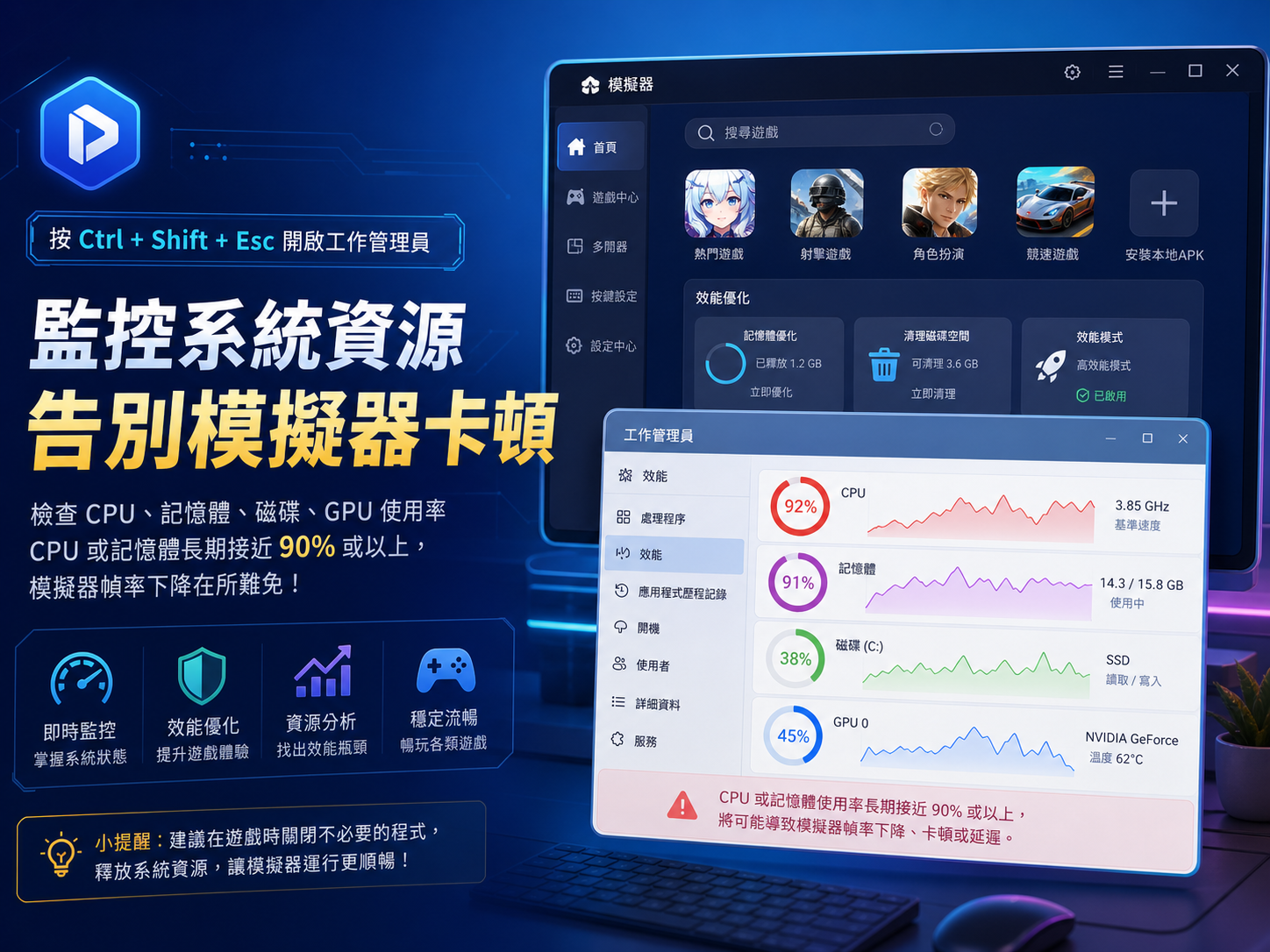
你可以按下 Ctrl + Shift + Esc 開啟工作管理員,觀察 CPU、記憶體、磁碟與 GPU 使用率。如果 CPU 或記憶體長時間接近 90% 以上,模擬器掉幀幾乎是可以預期的。
第六步:調整遊戲內畫質與幀率設定
模擬器設定完成後,別忘了進入遊戲內調整畫質。有些遊戲預設會開高畫質、動態陰影、抗鋸齒或高特效,這些設定對 FPS 的影響很大。
優先調整項目
- 將遊戲幀率設定為 60 FPS,若電腦夠強再測試更高幀率。
- 畫質先選「中」或「流暢」。
- 關閉或降低陰影品質。
- 關閉不必要的動態模糊、景深、反射特效。
- 如果遊戲支援高幀率模式,確認模擬器與遊戲內都已開啟。
比較穩妥的調整方式是先追求穩定 60 FPS,再慢慢提高畫質。若你一開始就把畫質開滿,很難判斷是遊戲本身負擔太高,還是模擬器效能設定沒有調好。
第七步:確認虛擬化技術已開啟
虛擬化技術通常稱為 VT、Intel VT-x 或 AMD-V。對遊戲模擬器來說,這是很重要的效能基礎。若未開啟,模擬器可能仍能執行,但效能會受到明顯限制。
你可以在模擬器內建檢測工具或工作管理員中查看虛擬化狀態。如果顯示未啟用,需要進入 BIOS 或 UEFI 開啟。不同主機板的名稱略有差異,常見選項包含 Intel Virtualization Technology、SVM Mode、AMD-V。
提醒:BIOS 設定牽涉系統底層選項,如果不熟悉,建議先查詢主機板或筆電型號的官方說明,再進行調整。
推薦調整順序:不要一次改太多
如果你不知道從哪裡開始,可以照下面順序排查。這個流程比較容易找出真正造成 FPS 低的原因。
- 先把解析度調到 1280×720,DPI 設 240 或 320。
- CPU 設 4 核心,記憶體設 4096MB;低階電腦可用 2 核心與 3072MB。
- 切換 OpenGL 或 DirectX,分別測試同一個遊戲場景。
- 確認模擬器使用獨立顯卡與高效能模式。
- 關閉瀏覽器、同步工具、錄影軟體等背景程式。
- 降低遊戲內陰影、特效與畫質,先鎖定穩定 60 FPS。
- 檢查 VT 虛擬化是否啟用。
如果你正在重新安裝或換新版本,也可以從 雷電模擬器下載頁面取得安裝檔,避免使用來源不明的版本造成效能或安全問題。
不同使用情境的設定建議
| 使用情境 | 解析度 | CPU / 記憶體 | 其他建議 |
|---|---|---|---|
| 一般手遊單開 | 1280×720 | 4 核心 / 4096MB | 遊戲畫質中等,優先穩定 60 FPS |
| 低階筆電 | 960×540 或 1280×720 | 2 核心 / 2048 至 3072MB | 關閉陰影與高特效,接電源使用 |
| 大型 3D 遊戲 | 1600×900 或 1920×1080 | 4 至 6 核心 / 6144MB | 使用獨顯,測試 DirectX 與 OpenGL |
| 多開遊戲 | 960×540 或 1280×720 | 每開 1 至 2 核心 / 2048MB 起 | 降低每個視窗負載,避免總資源爆滿 |
常見錯誤:這些做法不一定能提升 FPS
- 把記憶體給到最大:系統剩餘記憶體不足時,反而可能更卡。
- 解析度開越高越好:畫面變細,但 FPS 可能大幅下降。
- 只看主畫面 FPS:主畫面通常負載低,應該測試戰鬥或多人場景。
- 忽略筆電電源模式:省電模式會限制 CPU 與 GPU 效能。
- 同時開錄影和高畫質:錄影會佔用大量 CPU、GPU 或磁碟資源。
結論:FPS提升靠的是平衡,不是單一開關
遊戲模擬器的 FPS提升,最穩定的方法是從解析度、CPU 與記憶體、顯示模式、顯卡設定和背景程式逐步調整。對大多數玩家來說,1280×720、4 核心、4096MB 記憶體、獨立顯卡高效能模式,再搭配遊戲內中等畫質,通常能取得不錯的流暢度。
如果你的電腦配置較低,不必勉強追求高解析度或極致畫質。穩定幀率比一時的高 FPS 更重要,尤其是長時間遊玩或競技類遊戲,穩定才會有更好的操作體驗。
FAQ 常見問題
遊戲模擬器 FPS 很低,第一個該調什麼?
建議先調低解析度,例如改為 1280×720,並把 DPI 設在 240 或 320。這是最容易看到效果的調整,也能快速判斷是不是畫面負擔過高。
CPU 和記憶體是不是給越多越好?
不是。模擬器需要資源,但系統也需要保留足夠空間。一般單開遊戲可先用 4 核心與 4096MB,低階電腦則建議 2 核心與 2048 至 3072MB。
OpenGL 和 DirectX 哪個 FPS 比較高?
要看遊戲與顯卡相容性。部分遊戲用 DirectX 較順,部分則用 OpenGL 較穩。建議在同一個遊戲場景分別測試,再保留幀數較穩的模式。
為什麼我的電腦有獨顯,模擬器還是很卡?
可能是模擬器沒有被指定使用獨立顯卡。可以到 Windows 圖形設定或顯卡控制面板中,將模擬器設定為高效能模式,並重新啟動後再測試。
更新顯卡驅動一定會提升 FPS 嗎?
不一定,但過舊的驅動可能造成相容性問題。若遊戲出現黑屏、閃退、貼圖錯誤或 FPS 異常偏低,可以嘗試更新到穩定版本的顯卡驅動。