目錄大綱
- 安裝 LDPlayer 14 前先確認系統需求
- LDPlayer 14 下載方式
- 下載流程
- LDPlayer 14 安裝教學
- 步驟一:執行安裝檔
- 步驟二:選擇安裝位置
- 步驟三:開始安裝並等待完成
- 步驟四:完成安裝後啟動 LDPlayer 14
- 首次啟動 LDPlayer 14 建議設定
- 1. 開啟虛擬化技術 VT
- 2. 調整 CPU 與記憶體配置
- 3. 設定解析度與畫面方向
- 4. 登入 Google 帳號或安裝 APK
- 安裝 LDPlayer 14 時的注意事項
- 常見安裝問題與處理方式
- 安裝程式打不開怎麼辦?
- 安裝到一半失敗怎麼處理?
- LDPlayer 14 啟動後卡在 50% 或 94% 怎麼辦?
- 安裝後很卡,是電腦不夠力嗎?
- FAQ 常見問題
- LDPlayer 14 可以安裝在 Windows 11 嗎?
- LDPlayer 14 一定要開啟 VT 嗎?
- 安裝 LDPlayer 14 會刪掉舊版資料嗎?
- LDPlayer 14 安裝檔下載很慢怎麼辦?
- LDPlayer 14 適合玩手遊嗎?
- 結論
LDPlayer 14 的安裝方式很簡單:先確認電腦符合基本系統需求,再到官方網站下載安裝檔,依照安裝精靈完成安裝,最後首次啟動時調整效能、解析度與 Google 帳號設定即可。若你只是想快速開始使用安卓模擬器,建議優先從官方來源下載,避免拿到被修改過的安裝檔。
安裝 LDPlayer 14 前先確認系統需求
在下載 LDPlayer 14 之前,先看一下電腦規格是否足夠。模擬器會同時佔用 CPU、記憶體與磁碟空間,如果硬體太低,雖然可能裝得起來,但啟動速度、遊戲流暢度與多開穩定性都會受到影響。
| 項目 | 最低建議 | 較佳體驗建議 |
|---|---|---|
| 作業系統 | Windows 10 64 位元 | Windows 10 / Windows 11 64 位元 |
| 處理器 | Intel 或 AMD 雙核心處理器 | 支援虛擬化技術的四核心以上處理器 |
| 記憶體 | 4GB RAM | 8GB RAM 以上 |
| 硬碟空間 | 至少 10GB 可用空間 | 20GB 以上 SSD 可用空間 |
| 顯示卡 | 支援 OpenGL 的顯示晶片 | 獨立顯示卡或較新的內顯 |
| 網路 | 可連線下載安裝元件 | 穩定寬頻網路 |
如果你要玩 3D 遊戲、長時間掛機或同時開多個模擬器,建議至少使用 8GB 記憶體與 SSD。這不是硬性門檻,但會明顯影響使用感受。
LDPlayer 14 下載方式
建議從 雷電模擬器官網 下載 LDPlayer 14。官方網站通常會提供最新版本與對應的安裝檔,也比較容易避開綁定軟體、假下載按鈕或來路不明的修改版。
下載流程
- 開啟瀏覽器,進入官方網站。
- 找到下載頁面或版本選擇區。
- 確認頁面標示為 LDPlayer 14,或選擇你需要的版本。
- 點擊下載按鈕,等待安裝檔下載完成。
- 下載後先確認檔案名稱與來源,不要執行可疑的壓縮包或未知安裝器。
如果你想直接進入下載頁,可以使用 雷電模擬器下載 頁面查看可用版本。不同地區或不同時間點,頁面上顯示的版本可能會略有差異,請以官方頁面實際提供的版本為準。
LDPlayer 14 安裝教學
下載完成後,就可以開始安裝。以下流程以 Windows 電腦為例,實際畫面可能會因版本更新而稍有不同,但大致步驟相同。
步驟一:執行安裝檔
- 到「下載」資料夾找到 LDPlayer 14 安裝檔。
- 在安裝檔上按兩下執行。
- 如果 Windows 跳出安全性提醒,確認發行者與來源無誤後再繼續。
如果你的電腦有公司或學校的權限限制,可能需要系統管理員密碼才能安裝。這種情況不是模擬器故障,而是 Windows 權限設定造成的。
步驟二:選擇安裝位置
安裝程式通常會提供預設路徑。若你的 C 槽空間足夠,可以直接使用預設位置;如果 C 槽容量較小,建議改裝到其他 SSD 磁碟,例如 D 槽。
- 不建議安裝在隨身碟或外接硬碟,容易影響啟動速度與穩定性。
- 安裝路徑盡量避免使用特殊符號或過長的資料夾名稱。
- 如果你之後打算多開,磁碟空間要預留更多。
步驟三:開始安裝並等待完成
確認安裝位置後,點擊「安裝」或「立即安裝」。安裝時間取決於電腦速度與磁碟效能,一般來說數分鐘內可完成。期間不要強制關閉安裝視窗,也不要同時執行大量佔用資源的程式。
步驟四:完成安裝後啟動 LDPlayer 14
安裝完成後,桌面通常會出現 LDPlayer 14 的捷徑。點擊捷徑即可啟動模擬器。第一次啟動可能會比平常久,因為系統需要建立 Android 環境與初始化資料。
首次啟動 LDPlayer 14 建議設定
第一次開啟 LDPlayer 14 後,不一定要立刻下載遊戲或 App。先花幾分鐘檢查設定,可以避免後面遇到卡頓、畫面比例錯誤或無法登入的問題。
1. 開啟虛擬化技術 VT
VT,也就是 CPU 虛擬化技術,是安卓模擬器能否順暢運作的關鍵。如果 LDPlayer 14 提示 VT 未開啟,建議進入 BIOS 或 UEFI 開啟 Intel VT-x 或 AMD-V。
簡單判斷:如果模擬器能開,但非常卡、啟動很慢,或提示效能不足,第一個要檢查的通常就是 VT。
2. 調整 CPU 與記憶體配置
進入模擬器設定後,可以依照電腦規格調整效能配置。一般使用者可先用「建議配置」,如果要玩大型遊戲,再逐步提高 CPU 核心數與記憶體。
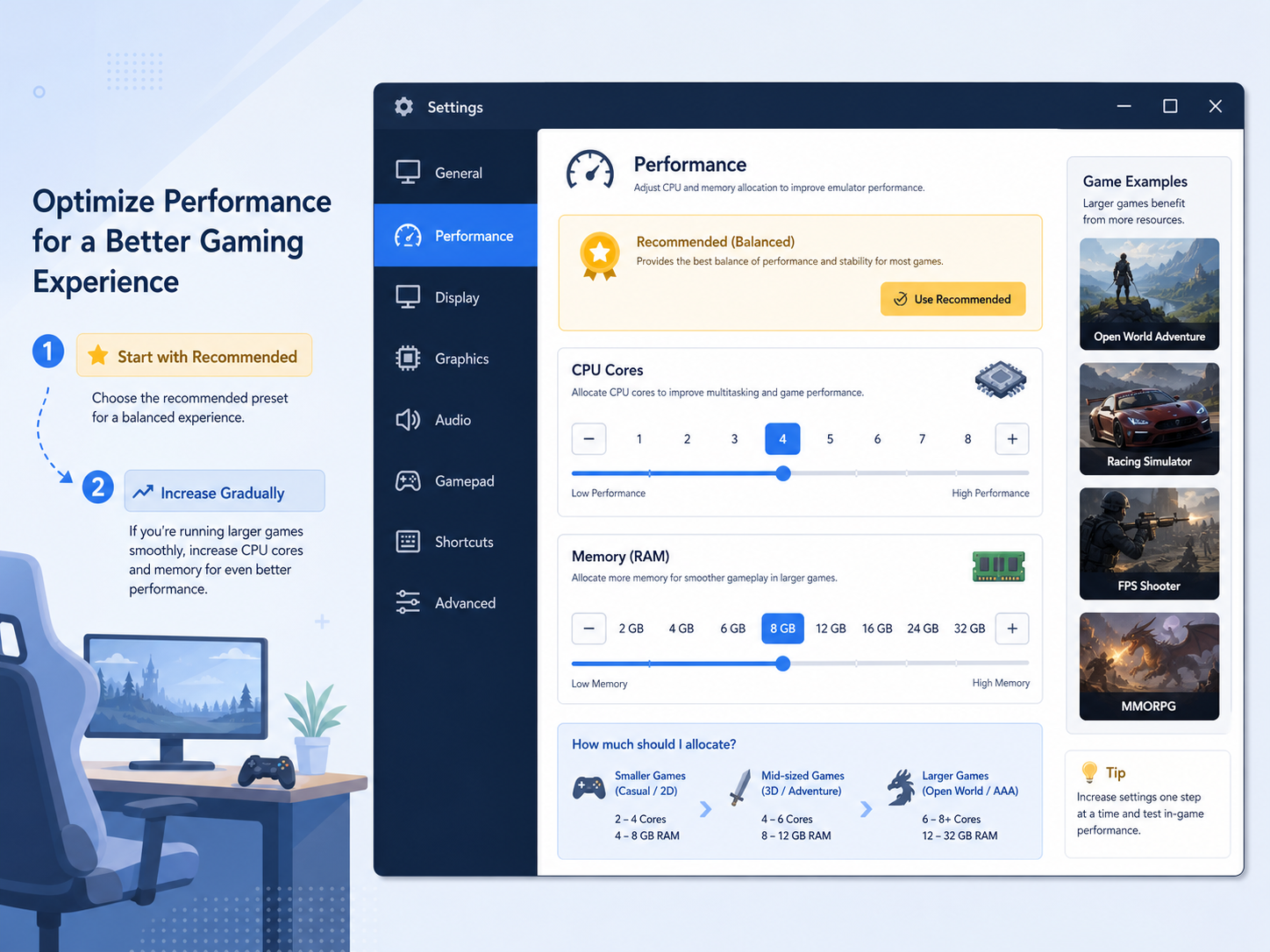
| 使用情境 | CPU 建議 | 記憶體建議 |
|---|---|---|
| 日常 App、輕量遊戲 | 2 核心 | 2GB 至 3GB |
| 中大型遊戲 | 4 核心 | 4GB 至 6GB |
| 多開模擬器 | 依多開數分配 | 至少保留 Windows 可用記憶體 |
不要把所有 CPU 與記憶體都分配給模擬器。Windows 本身也需要資源,分配過滿反而可能造成整台電腦變慢。
3. 設定解析度與畫面方向
如果你主要玩手機直向遊戲,可以使用手機比例;如果玩橫向遊戲或需要較大視野,可以選擇平板或自訂解析度。解析度越高,畫面越細緻,但也會增加顯示負擔。
- 一般遊戲:可先使用 1280×720。
- 畫質需求較高:可嘗試 1920×1080。
- 低階電腦:建議降低解析度,優先保持流暢。
4. 登入 Google 帳號或安裝 APK
首次使用時,你可以透過 Google Play 登入帳號下載 App,也可以安裝本機 APK。若登入 Google 帳號時卡住,先確認網路、時間設定與模擬器版本是否正常。
安裝 LDPlayer 14 時的注意事項
- 盡量使用官方安裝檔,不要從不明論壇或第三方下載站取得。
- 安裝前關閉不必要的防毒掃描或系統清理工具,但不要關閉必要的系統保護。
- 確保磁碟空間充足,尤其是 C 槽與安裝槽。
- 如果舊版模擬器仍在運行,先關閉再安裝新版本。
- 更新顯示卡驅動程式,可改善黑屏、閃退與畫面異常。
如果你已經安裝過其他版本的 雷電模擬器,安裝 LDPlayer 14 前可以先確認是否需要保留舊資料。重要帳號、遊戲進度或 APK 檔案,最好先完成雲端綁定或備份。
常見安裝問題與處理方式
安裝程式打不開怎麼辦?
先確認檔案是否完整下載完成,再用滑鼠右鍵選擇「以系統管理員身分執行」。如果仍無法開啟,可能是防毒軟體誤擋、Windows 權限不足,或安裝檔來源不正確,建議重新從官方網站下載。
安裝到一半失敗怎麼處理?
常見原因包括磁碟空間不足、安裝路徑異常、舊檔案殘留或權限不足。可以先重新開機,清理暫存檔,換一個簡單的安裝路徑,例如 D:\LDPlayer,再重新安裝。
LDPlayer 14 啟動後卡在 50% 或 94% 怎麼辦?
這類問題多半和 VT 未開啟、顯示卡驅動、系統衝突或模擬器資料損壞有關。建議依序檢查 VT、更新顯示卡驅動、關閉 Hyper-V 或其他虛擬機功能,再重新啟動模擬器。
安裝後很卡,是電腦不夠力嗎?
不一定。除了硬體規格,VT 是否開啟、解析度是否過高、背景程式是否太多,都會影響效能。你可以先降低解析度、調整 CPU 與記憶體配置,並關閉瀏覽器、遊戲平台等佔資源程式再測試。
FAQ 常見問題
LDPlayer 14 可以安裝在 Windows 11 嗎?
可以,前提是使用 64 位元 Windows 11,並且電腦硬體符合模擬器需求。如果遇到啟動問題,建議檢查 VT、Hyper-V 與顯示卡驅動設定。
LDPlayer 14 一定要開啟 VT 嗎?
強烈建議開啟。未開啟 VT 時,模擬器可能仍可啟動,但效能通常會明顯下降,也更容易出現卡頓或啟動失敗。
安裝 LDPlayer 14 會刪掉舊版資料嗎?
不一定,取決於你的安裝方式與版本更新機制。為了保險,更新或重裝前應先綁定遊戲帳號,並備份重要資料。
LDPlayer 14 安裝檔下載很慢怎麼辦?
可以先確認網路是否穩定,避免同時下載大型檔案。若仍然很慢,稍後再試,或回到官方下載頁重新取得安裝檔。
LDPlayer 14 適合玩手遊嗎?
適合。LDPlayer 14 屬於安卓模擬器,主要用途就是在 Windows 電腦上執行 Android App 與手遊。實際流暢度會受到電腦規格、遊戲需求與模擬器設定影響。
結論
安裝 LDPlayer 14 的重點不只是點擊安裝檔,而是要先確認系統需求、從官方來源下載、選對安裝位置,並在首次啟動後完成 VT、效能與解析度設定。只要這幾個環節處理好,多數安裝失敗、啟動卡住與使用卡頓問題都能有效避免。