
目錄大綱
- 腳本錄製適合自動化哪些操作?
- 雷電模擬器腳本錄製基本步驟
- 步驟一:開啟遊戲並停在起始畫面
- 步驟二:打開腳本錄製工具
- 步驟三:按下錄製並完成一次完整操作
- 步驟四:先播放測試一次
- 如何設定循環執行,讓腳本自動點擊掛機?
- 循環設定建議
- 腳本錄製與按鍵映射、自動連點有什麼不同?
- 提高腳本成功率的實用技巧
- 1. 從固定畫面開始與結束
- 2. 不要把操作錄得太急
- 3. 關閉不必要的彈窗與通知
- 4. 保持解析度與視窗大小一致
- 5. 新版本模擬器可改善相容性
- 常見失敗原因與解法
- 使用腳本錄製的安全與規範提醒
- 結論
- FAQ 常見問題
- 雷電模擬器腳本錄製可以無限循環嗎?
- 腳本錄製可以做到自動判斷畫面嗎?
- 為什麼我錄好的腳本突然點不準?
- 用腳本掛手遊會不會被封號?
- 腳本錄製和自動連點哪個比較適合新手?
雷電模擬器的腳本錄製可以把你在遊戲或 App 裡的點擊、滑動、按鍵與等待時間記錄下來,之後再用循環執行讓模擬器自動重複操作。簡單說,如果你每天都要做一樣的簽到、領獎、刷關或掛機動作,就可以用腳本錄製搭配自動點擊來省下大量手動時間。
開始前,建議先確認你使用的是最新版 雷電模擬器,介面功能會比較完整,腳本錄製與按鍵映射的穩定性也較好。如果還沒安裝,可先到 雷電模擬器下載頁面取得安裝檔。
腳本錄製適合自動化哪些操作?
腳本錄製最適合處理「流程固定、畫面變化少、點擊位置明確」的操作。它不是完整的 AI 判斷工具,而是把你的操作流程重播,所以越規律的任務,成功率越高。
- 每日簽到、領取信箱獎勵、任務獎勵。
- 固定關卡的重複刷圖、材料收集。
- 需要定時點擊的手遊掛機流程。
- 簡單的自動點擊、重複滑動、切換頁面。
- 測試 App 流程,例如重複登入、點選、返回等操作。
提醒:不同遊戲對模擬器、腳本、自動點擊的規範不一樣。使用前請先確認遊戲服務條款,避免因違規自動化導致帳號風險。
雷電模擬器腳本錄製基本步驟
步驟一:開啟遊戲並停在起始畫面
先打開要自動化的遊戲或 App,並停在每次腳本都能穩定開始的位置。舉例來說,如果你要錄製每日任務流程,就讓畫面停在主城或首頁,不要從戰鬥中、彈窗中途或載入畫面開始錄。
步驟二:打開腳本錄製工具
在雷電模擬器右側工具列找到「腳本錄製」或類似名稱的功能入口。開啟後通常會看到錄製、停止、播放、設定等按鈕。不同版本的介面位置可能略有差異,但邏輯大致相同。
步驟三:按下錄製並完成一次完整操作
點擊「開始錄製」後,照平常操作一次完整流程。例如:點擊活動入口、領取獎勵、返回主頁、進入關卡、點擊開始戰鬥。錄製時請盡量放慢一點,不要連點太快,因為等待時間也會被記錄,過快可能導致重播時畫面還沒載入就點錯位置。
- 點擊開始錄製。
- 依照實際流程操作一次。
- 遇到載入或動畫時,刻意等待 1 到 3 秒。
- 流程結束後回到穩定畫面,例如主頁或關卡結算頁。
- 點擊停止錄製並儲存腳本名稱。
步驟四:先播放測試一次
不要一錄完就直接掛整晚。建議先手動播放 1 次,看腳本能不能準確完成流程。如果中途點錯、卡住或等待不足,就重新錄製或調整腳本內容。
如何設定循環執行,讓腳本自動點擊掛機?
腳本錄好後,重點在於循環設定。一般會有「執行次數」、「循環間隔」、「持續執行」等選項。你可以依照任務類型選擇合適模式。
| 使用情境 | 建議設定 | 注意事項 |
|---|---|---|
| 每日簽到領獎 | 執行 1 次或 2 次 | 流程短,不需要無限循環,避免重複點擊造成誤操作。 |
| 固定關卡刷材料 | 循環 10 至 50 次 | 每次結算時間可能不同,建議加入較長等待時間。 |
| 手遊掛機自動點擊 | 持續執行或指定時間 | 注意背包滿、體力不足、網路斷線等中斷情況。 |
| App 操作測試 | 設定固定次數 | 方便觀察第幾次出錯,利於排查流程問題。 |
循環設定建議
- 先短循環測試:先跑 3 到 5 次,確認穩定後再拉長時間。
- 保留等待時間:載入、動畫、結算頁面最好多留 1 到 2 秒。
- 避免依賴隨機位置:如果按鈕位置會變,腳本重播容易失敗。
- 定期查看狀態:長時間掛機時,偶爾確認是否卡在彈窗、更新提示或斷線畫面。
腳本錄製與按鍵映射、自動連點有什麼不同?
很多人會把腳本錄製、自動連點、按鍵映射混在一起。它們都能提升操作效率,但適合的場景不同。
| 功能 | 主要用途 | 優點 | 限制 |
|---|---|---|---|
| 腳本錄製 | 記錄一整段操作流程並重播 | 適合多步驟任務、可循環執行 | 畫面變化太大時容易失準 |
| 自動連點 | 在固定位置快速或定時點擊 | 設定簡單,適合單點掛機 | 無法處理複雜流程 |
| 按鍵映射 | 用鍵盤滑鼠控制遊戲操作 | 適合手動操作、動作遊戲 | 不等於自動化,需要玩家操作 |
如果你只是要每隔幾秒點同一個按鈕,自動連點就夠了;如果要完成「進入活動、領取、返回、再進入關卡」這種連續流程,就比較適合使用腳本錄製。
提高腳本成功率的實用技巧
1. 從固定畫面開始與結束
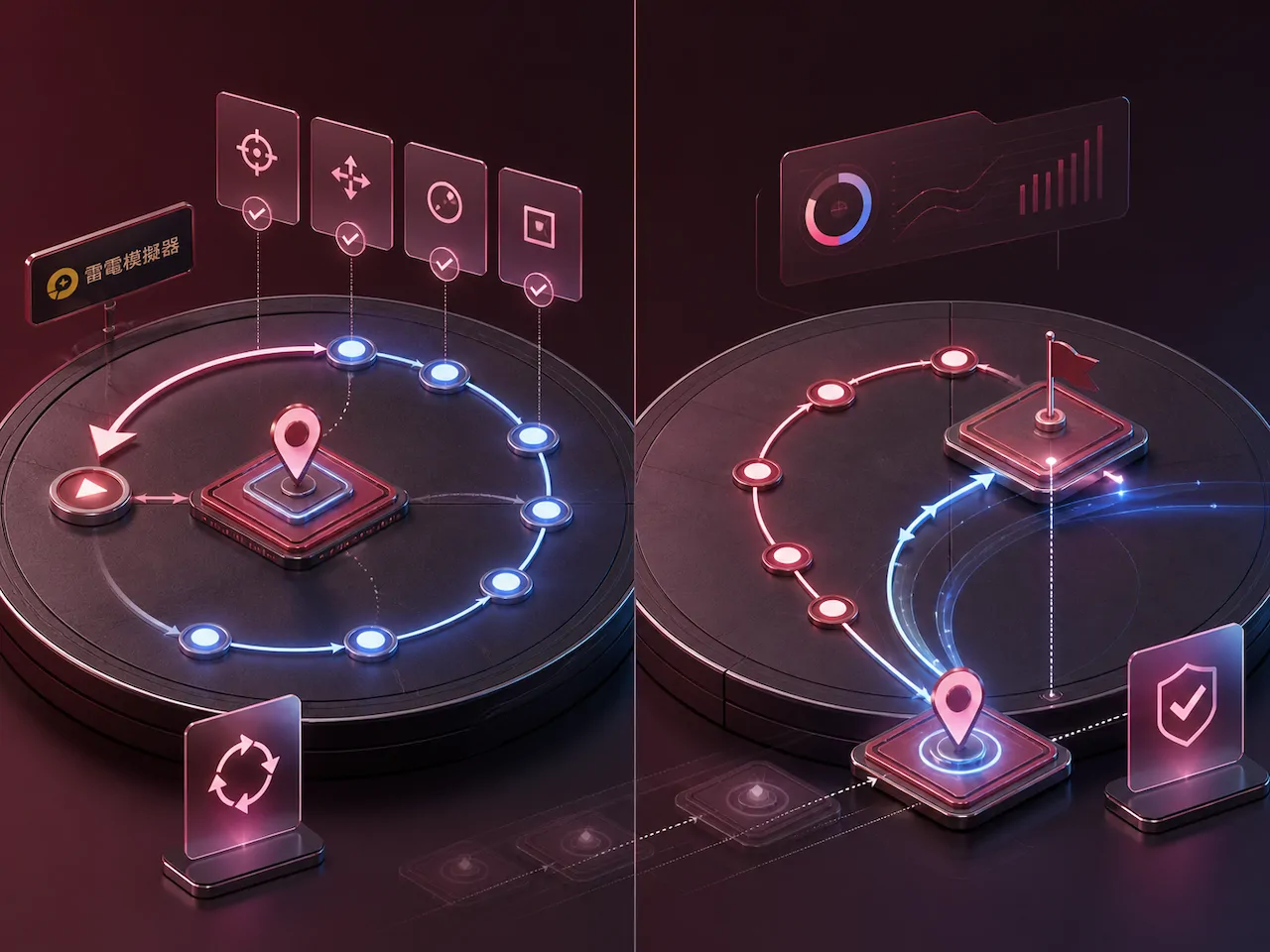
每次腳本開始前,最好都停在同一個畫面。錄製結束時也盡量回到可預測的位置,這樣下一輪循環才不容易跑偏。
2. 不要把操作錄得太急
真人操作可以看到畫面變了再點,但腳本只會照時間執行。錄製時太快,重播就容易出現「按鈕還沒出現,腳本已經點下去」的問題。
3. 關閉不必要的彈窗與通知
遊戲公告、活動提醒、系統通知都可能遮住按鈕。錄製前先清掉彈窗,並盡量在穩定網路環境下使用。
4. 保持解析度與視窗大小一致
腳本通常依賴座標點擊。如果你錄完後更改模擬器解析度、DPI 或視窗比例,點擊位置可能偏移。若需要調整解析度,建議調整後重新錄製腳本。
5. 新版本模擬器可改善相容性
若遇到錄製工具不穩、遊戲閃退或操作延遲,可以檢查是否有新版本。部分玩家會選擇更新到 雷電模擬器14,以取得較新的 Android 環境與效能支援。
常見失敗原因與解法
| 問題 | 可能原因 | 解法 |
|---|---|---|
| 腳本點錯位置 | 解析度或視窗大小改變 | 恢復錄製時的設定,或重新錄製。 |
| 循環到第二次就卡住 | 結束畫面沒有回到起點 | 錄製時增加返回首頁或關閉結算頁的動作。 |
| 按鈕還沒出現就點擊 | 等待時間太短 | 重新錄製並在載入處多停留幾秒。 |
| 掛機一段時間後中斷 | 體力不足、背包滿、斷線或彈窗 | 先處理資源限制,並縮短單次掛機時間。 |
| 遊戲偵測異常 | 遊戲限制模擬器或自動化行為 | 停止使用相關腳本,確認遊戲規範。 |
使用腳本錄製的安全與規範提醒
腳本錄製本身是提高操作效率的工具,但不代表所有遊戲都允許用它掛機。尤其是競技類、排行榜類、交易類遊戲,對自動化行為通常比較敏感。建議把腳本用在低風險的日常流程、單機內容或測試用途,不要用來破壞遊戲公平性。
另外,長時間掛機也會增加電腦資源占用。若同時多開模擬器,請注意 CPU、記憶體與散熱狀況,避免影響其他工作或造成系統不穩。
結論
雷電模擬器腳本錄製的核心做法很簡單:先在穩定畫面錄下一次完整操作,再測試播放,最後設定循環次數或持續執行。想讓自動點擊更穩定,關鍵不在於錄得多快,而是起點固定、等待充足、結束畫面可預測。只要任務流程規律,這個功能就能有效減少重複操作,讓日常掛機和例行任務更省事。
FAQ 常見問題
雷電模擬器腳本錄製可以無限循環嗎?
可以設定持續執行或高次數循環,但建議先測試幾輪確認穩定。長時間循環容易遇到彈窗、體力不足或斷線,最好定期查看狀態。
腳本錄製可以做到自動判斷畫面嗎?
一般腳本錄製主要是重播點擊與等待時間,不能像真人一樣理解畫面。如果流程中按鈕位置會變、結果隨機性高,成功率會下降。
為什麼我錄好的腳本突然點不準?
常見原因是模擬器解析度、DPI、視窗大小或遊戲介面更新改變了座標。建議恢復原設定,或在新介面下重新錄製。
用腳本掛手遊會不會被封號?
風險取決於遊戲規範。部分遊戲禁止腳本、自動點擊或模擬器行為。使用前應先閱讀服務條款,避免在競技、排名、交易等敏感場景使用。
腳本錄製和自動連點哪個比較適合新手?
如果只要固定位置重複點擊,自動連點更簡單;如果需要多個步驟,例如進入頁面、領獎、返回、再開始關卡,腳本錄製更適合。