
目錄大綱
模擬器鍵位設定最好以「常用操作放在最順手的位置、滑鼠負責精準點擊、鍵盤負責高頻動作」為原則。簡單說,不是預設鍵位一定最好,而是要依照遊戲類型、你的慣用手勢、技能使用頻率和螢幕 UI 位置來調整,才能讓遊戲操作更穩、更少誤觸。
多數玩家剛開始用模擬器時,會直接套用預設鍵位。這樣可以快速上手,但玩久了常會遇到幾個問題:技能按不到、方向鍵卡手、滑鼠點擊太慢、快捷鍵彼此太近導致誤按。下面會用比較實際的方式,整理一套可直接套用的設定思路。
模擬器鍵位設定的基本原則
1. 高頻操作放在左手最容易按的位置
如果你是右手拿滑鼠、左手按鍵盤,最常用的按鍵通常應該安排在 W、A、S、D、Q、E、R、F、空白鍵、Shift、Ctrl 附近。這些位置不需要大幅移動手掌,反應會比較快。
- 移動:W、A、S、D 或方向鍵,依照遊戲支援方式選擇。
- 主要技能:Q、E、R、F 適合放最常用的技能或互動鍵。
- 跳躍、閃避、翻滾:空白鍵通常最直覺。
- 加速、蹲下、鎖定:Shift、Ctrl、Tab 可依照習慣調整。
2. 滑鼠點擊負責精準選取,不要什麼都交給滑鼠
滑鼠適合用來拖動畫面、瞄準、點選地圖、選取目標或操作背包,但如果每個技能都用滑鼠點,反應速度通常會比鍵盤慢。特別是需要連續施放技能的遊戲,建議把主要技能綁定到鍵盤,只保留少數低頻操作給滑鼠。
3. 快捷鍵要有邏輯,不要只求塞滿
快捷鍵最好依照功能分區,例如攻擊技能放 QER、道具放 1234、系統功能放 Esc 或 Tab。不要把太多不相關操作混在一起,否則緊張時很容易按錯。
實用判斷方式:如果某個按鍵你在一場遊戲中會按超過 20 次,它就不該放在太遠的位置。
模擬器鍵位設定建議步驟
- 先進入遊戲確認 UI 位置:觀察方向鍵、技能鍵、普攻鍵、道具欄、地圖與選單分布。
- 開啟鍵位編輯器:在模擬器工具列中找到鍵盤映射或按鍵設定功能。
- 先設定移動與視角:移動鍵、滑鼠視角、滑鼠右鍵或左鍵行為要先確定,這會影響整體手感。
- 再配置技能與常用操作:把高頻技能放在 Q、E、R、F、1、2、3、4 等好按的位置。
- 進入訓練場或低難度關卡測試:不要一設定完就打高強度對局,先測 5 到 10 分鐘。
- 依照誤觸情況微調:如果常按錯,就把兩個相近功能分開;如果按不到,就移到更近的位置。
如果你使用的是 雷電模擬器,通常可以在側邊工具列找到鍵盤映射功能,調整完記得儲存方案。不同遊戲也可以建立不同配置,避免每次切換遊戲都要重新設定。
常用操作該怎麼分配?
以下表格提供一個通用配置方向,適合大部分角色扮演、動作、射擊與多人對戰遊戲參考。實際仍要依照遊戲介面和個人習慣微調。
| 操作類型 | 建議按鍵 | 設定理由 |
|---|---|---|
| 角色移動 | W、A、S、D | 最符合 PC 遊戲習慣,左手容易控制方向。 |
| 普攻或主要攻擊 | 滑鼠左鍵、J、F | 射擊類適合滑鼠左鍵,動作 RPG 可用鍵盤鍵降低誤點。 |
| 主要技能 | Q、E、R、1、2、3 | 距離手指近,適合高頻施放。 |
| 閃避、跳躍 | 空白鍵、Shift | 反應需求高,應放在最容易觸發的位置。 |
| 互動、拾取 | F、G | 常見 PC 操作邏輯,記憶成本低。 |
| 背包、地圖、選單 | B、M、Tab、Esc | 低頻操作可放稍遠位置,不影響戰鬥。 |
不同遊戲情境的鍵位調整方法
角色扮演與放置型遊戲
這類遊戲通常重點在技能循環、任務點擊、背包整理和自動戰鬥切換。鍵位不用太複雜,建議把主線任務、普攻、技能、自動戰鬥和拾取設為主要快捷鍵即可。
- 技能按鍵可用 1、2、3、4 排列,方便依序施放。
- 自動戰鬥可放在 Z 或 X,避免和戰鬥技能混淆。
- 背包、角色、任務等功能放 B、C、L,符合直覺記憶。
射擊遊戲與需要瞄準的動作遊戲
射擊類遊戲最重要的是滑鼠視角與開火手感。建議開啟滑鼠視角控制,將移動放在 WASD,開火放滑鼠左鍵,開鏡放滑鼠右鍵。靈敏度不要一次調太高,先從中低值開始,避免視角飄移。
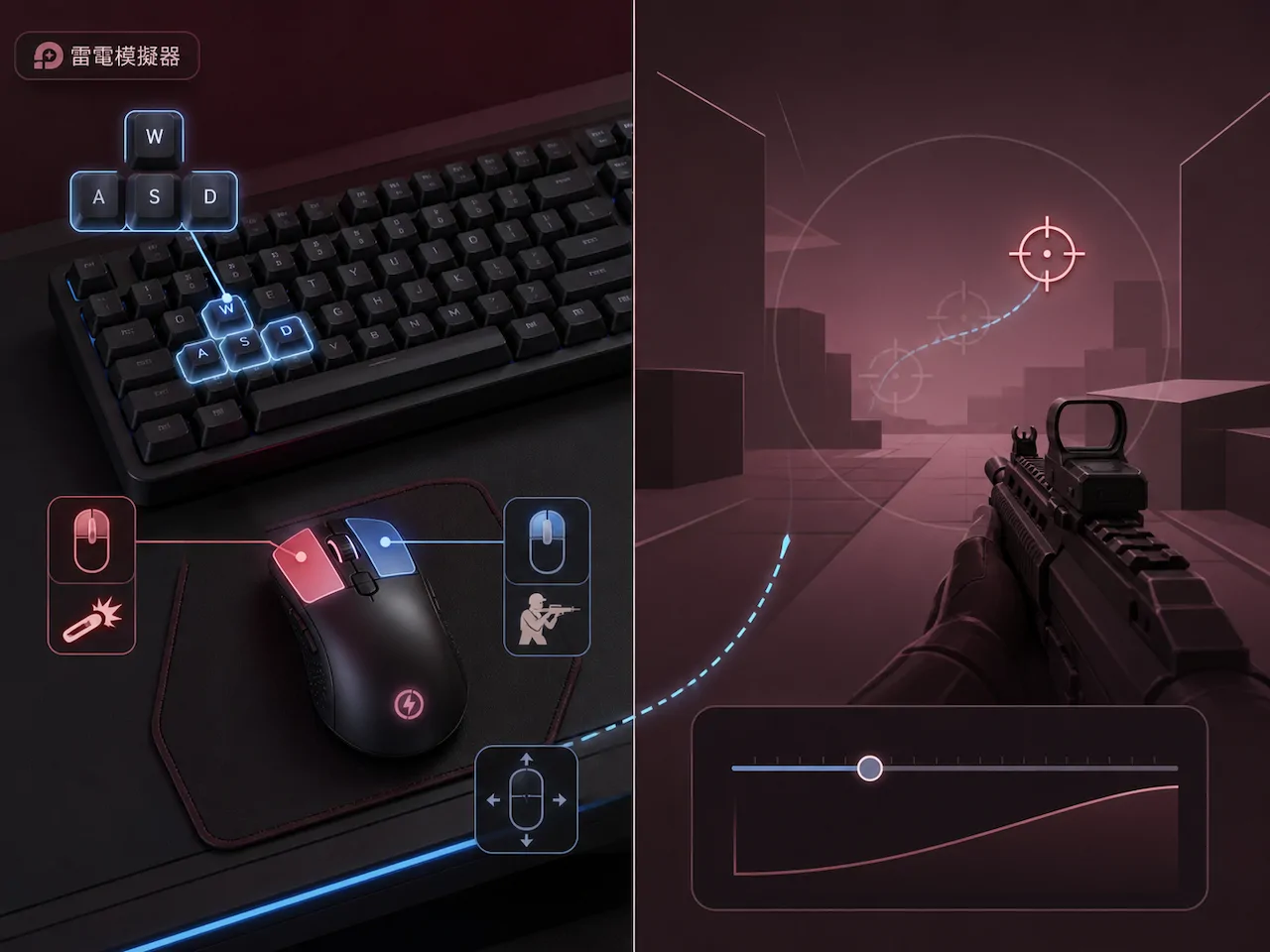
- 開火:滑鼠左鍵。
- 開鏡:滑鼠右鍵。
- 換彈:R。
- 切槍:1、2、3 或滑鼠滾輪。
- 蹲下、趴下、衝刺:Ctrl、C、Shift。
若遊戲對版本效能或相容性要求較高,也可以參考 雷電模擬器14 的相關介紹,再依照自己的電腦配置選擇合適環境。
MOBA 與即時對戰遊戲
MOBA 類遊戲的關鍵在於技能指向、走位與視角拖曳。技能鍵不要離移動鍵太遠,且要留意是否需要「按住拖曳施法」。如果遊戲本身是虛擬搖桿操作,方向鍵的位置要對準畫面上的搖桿中心,不然角色移動容易偏。
- 技能 1、2、3 可設定為 Q、W、E 或 Q、E、R。
- 召喚師技能或特殊技能可放 D、F。
- 回城、商店、地圖提醒可放 B、Tab、G。
- 需要拖曳瞄準的技能,建議測試按鍵觸發範圍是否準確。
策略、卡牌與養成遊戲
這類遊戲通常不需要大量戰鬥快捷鍵,反而更重視滑鼠點擊效率。可以把常用選單、加速、確認、返回設為快捷鍵,減少重複點擊。
- 確認、跳過、加速可放空白鍵或 Enter。
- 返回可放 Esc。
- 常用頁面如角色、商店、任務可設定 B、S、L。
- 需要大量點擊時,可以搭配連點或巨集功能,但要先確認遊戲規範是否允許。
滑鼠點擊與快捷鍵怎麼搭配最順?
建議把操作分成三類:精準點選交給滑鼠、即時反應交給鍵盤、低頻功能放遠一點。這樣分配比較不會讓手忙腳亂。
| 操作需求 | 適合工具 | 例子 |
|---|---|---|
| 需要瞄準或選取位置 | 滑鼠 | 射擊瞄準、地圖標點、技能落點、背包整理。 |
| 需要快速反應 | 鍵盤快捷鍵 | 閃避、技能、換彈、拾取、互動。 |
| 不常使用但要記得住 | 遠端按鍵 | 角色頁、任務頁、設定、社交選單。 |
設定時最常見的問題與注意事項
- 鍵位重疊:同一個畫面位置綁定多個按鍵,可能導致按下時觸發錯誤操作。
- 按鍵太密:Q、W、E、R 全塞滿沒問題,但如果功能差異大,緊張時容易誤按。
- 解析度改變後失準:調整模擬器解析度或遊戲畫面比例後,鍵位位置可能需要重新校正。
- 靈敏度過高:滑鼠視角太快會影響瞄準,尤其射擊遊戲更明顯。
- 沒有儲存方案:調好後務必儲存,最好依不同遊戲建立獨立配置。
如果你還沒安裝模擬器,建議從官方來源取得安裝檔,例如 雷電模擬器下載 頁面,避免使用來路不明的版本影響安全性與穩定性。
一套好用鍵位的檢查清單
設定完成後,可以用下面這份清單快速檢查:
- 移動時手指不需要離開 WASD 太遠。
- 最常用的 3 到 5 個技能都能一秒內按到。
- 滑鼠視角或點擊位置沒有偏移。
- 跳躍、閃避、開火等即時操作不會誤觸。
- 背包、地圖、選單等低頻功能有設定,但不佔用黃金按鍵。
- 切換解析度後重新確認鍵位位置。
- 每種遊戲至少保留一套獨立鍵位方案。
結論:最好的鍵位是能穩定重複操作的配置
模擬器鍵位設定沒有唯一標準答案。真正好用的配置,應該符合你的手感、遊戲類型和操作頻率。建議先用通用方案開始,再根據誤觸、反應速度和技能使用順序慢慢調整。只要移動、視角、技能、滑鼠點擊與快捷鍵分工清楚,大多數遊戲的操作體驗都會明顯改善。
FAQ 常見問題
模擬器鍵位設定一定要改嗎?
不一定。休閒遊戲使用預設鍵位通常夠用,但射擊、MOBA、動作 RPG 這類需要快速反應的遊戲,調整鍵位通常能明顯提升操作穩定度。
為什麼我設定好鍵位後按了沒反應?
常見原因是鍵位沒有對準遊戲內按鈕、配置沒有儲存、遊戲解析度改變,或該畫面不支援該操作。建議重新開啟鍵位編輯器,確認按鍵位置和當前畫面一致。
滑鼠點擊和鍵盤快捷鍵哪個比較好?
兩者用途不同。滑鼠適合瞄準、點選和拖曳;鍵盤快捷鍵適合技能、閃避、換彈等高頻操作。最好的方式是分工使用,而不是只依賴其中一種。
不同遊戲需要使用不同鍵位方案嗎?
建議要。射擊遊戲、角色扮演、策略遊戲的操作重點差很多,使用同一套鍵位容易不順手。為不同遊戲建立獨立配置,會更穩定也更好記。
鍵位設定會影響遊戲帳號安全嗎?
一般鍵盤映射本身不會影響帳號安全,但如果使用連點、巨集或自動化操作,可能涉及遊戲規範。使用前應先確認遊戲官方規則,避免違規。