
目錄大綱
- 遊戲模擬器下載到底安不安全?先看這個結論
- 常見模擬器風險有哪些?
- 1. 非官方安裝檔被二次打包
- 2. 安裝時預設勾選捆綁軟體
- 3. 要求不合理的系統權限
- 4. 遊戲帳號與付款資訊外洩
- 如何辨識官方來源?下載前先檢查這 5 點
- 安全下載遊戲模擬器的實用步驟
- 步驟一:從官方下載頁取得安裝檔
- 步驟二:不要下載破解版、修改版或免安裝包
- 步驟三:安裝前先掃描檔案
- 步驟四:選擇自訂安裝並取消不必要項目
- 步驟五:安裝後檢查開機啟動與背景程序
- 官方來源與非官方來源差在哪?
- 權限檢查怎麼做?哪些情況要提高警覺
- 防毒掃描不是萬能,但很有必要
- 帳號安全建議:玩遊戲前先做好隔離
- 什麼情況下不建議安裝遊戲模擬器?
- 安全下載檢查清單
- 結論:遊戲模擬器可以安全使用,但不要省略檢查
- FAQ 常見問題
- 遊戲模擬器下載一定會中毒嗎?
- 模擬器安裝時要求管理員權限正常嗎?
- 使用模擬器登入 Google 帳號安全嗎?
- 防毒軟體說模擬器有風險,還能安裝嗎?
- 下載模擬器後電腦變慢是中毒嗎?
遊戲模擬器下載可以是安全的,但前提是你從官方或可信來源取得安裝檔,並在安裝前檢查檔案、權限、捆綁軟體與帳號登入方式。真正的風險通常不是「模擬器」本身,而是來路不明的下載站、被二次打包的安裝程式、偽裝成加速器或破解工具的惡意軟體,以及使用者忽略安裝過程中的額外授權。
遊戲模擬器下載到底安不安全?先看這個結論
如果你只是想在電腦上玩手機遊戲,選擇知名模擬器、使用官方下載頁、保持系統與防毒軟體更新,整體風險通常可控。相反地,如果你從論壇附件、短網址、盜版資源站或不明廣告頁下載,即使檔名看起來正常,也可能被植入廣告程式、木馬、挖礦程式或瀏覽器綁架元件。
安全下載的核心可以簡化成一句話:來源要正確,安裝要看清楚,登入要分開管理。這三點做好,多數模擬器風險都能明顯降低。
常見模擬器風險有哪些?
很多人擔心遊戲模擬器會不會偷資料、拖慢電腦或造成帳號被盜。這些疑慮有些來自真實案例,有些則是因為下載來源不乾淨。以下是比較常見的風險類型。
1. 非官方安裝檔被二次打包
部分下載站會把原本的安裝檔重新包裝,加入廣告工具列、瀏覽器首頁修改器、彈窗程式,甚至惡意程式。使用者以為自己下載的是遊戲模擬器,其實安裝時一起放進了其他不需要的軟體。
2. 安裝時預設勾選捆綁軟體
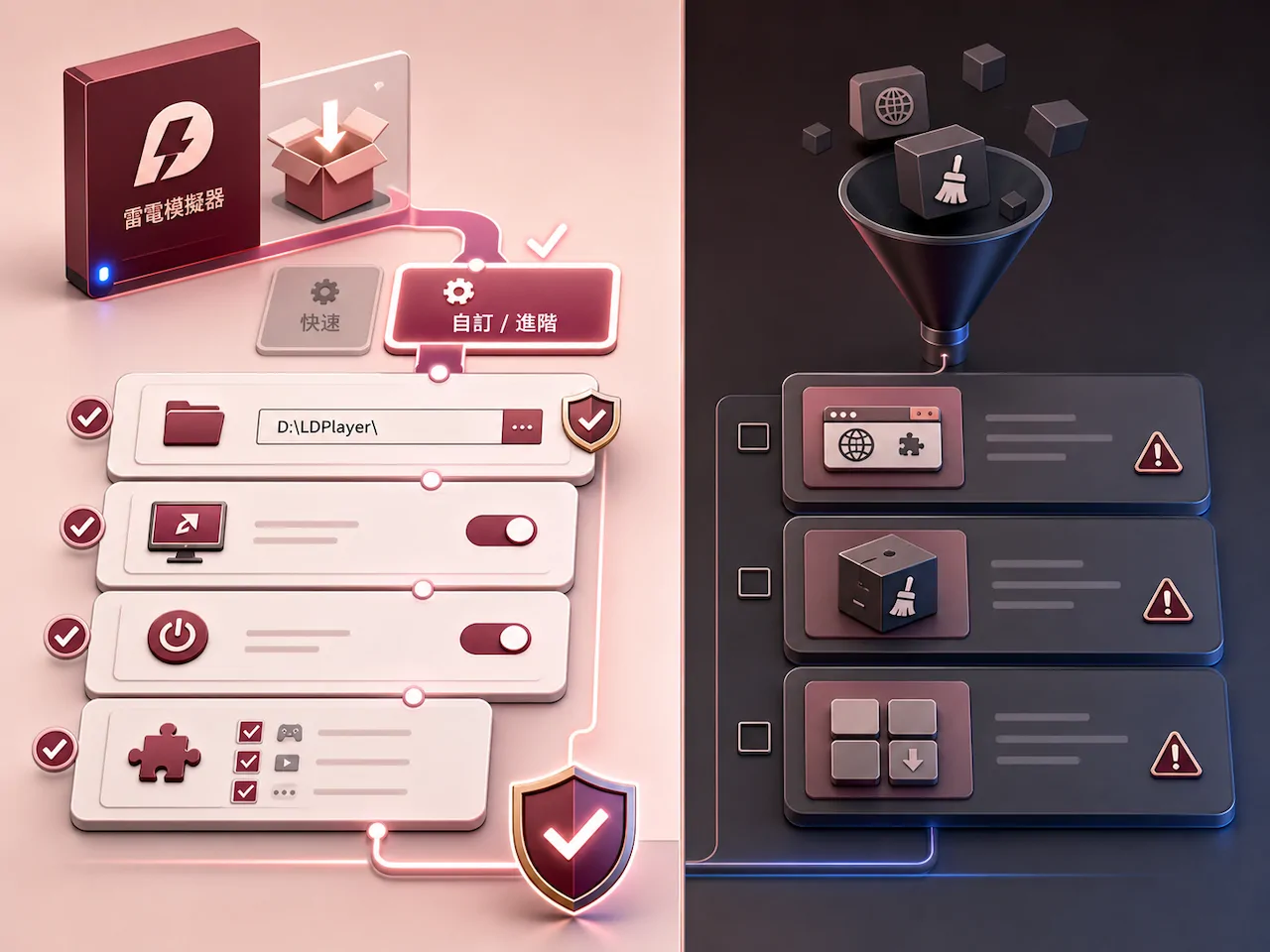
有些安裝程式會提供「推薦安裝」或「快速安裝」,裡面可能包含額外工具。這些不一定都是病毒,但可能造成系統變慢、廣告變多、瀏覽器設定被改動。安裝時不要一路按下一步,最好選擇自訂安裝並逐項確認。
3. 要求不合理的系統權限
模擬器需要虛擬化、網路連線、儲存空間與圖形運算資源,這些屬於合理需求。但如果安裝後出現不明服務長駐、要求關閉防毒、要求取得與遊戲無關的敏感權限,就要提高警覺。
4. 遊戲帳號與付款資訊外洩
帳號風險不只來自模擬器,也可能來自釣魚登入頁、外掛工具、代儲網站或不安全的 Google 帳號使用習慣。若你在模擬器中登入主要帳號,建議開啟雙重驗證,並避免在不明 APK 或外掛中輸入帳密。
如何辨識官方來源?下載前先檢查這 5 點
判斷下載頁是否可信,不要只看頁面做得漂不漂亮,而是要從網址、品牌資訊、更新記錄與檔案一致性一起判斷。若你要下載特定品牌,例如雷電模擬器,建議直接從雷電模擬器官網進入,再前往對應的下載頁,不要透過不明廣告或短網址跳轉。
- 確認網域名稱:官方網站通常使用固定品牌網域,避免下載來自拼字相近、混用符號或看起來很像的仿冒網址。
- 檢查 HTTPS 與憑證:網址列應顯示安全連線,但要注意,有 HTTPS 不代表一定安全,它只是基本條件。
- 查看版本與更新日期:可信網站會清楚列出版本資訊、更新內容或相容系統。
- 避免「高速下載器」:如果網站要求你先下載某個下載器,再用它取得模擬器,風險通常較高。
- 比對官方社群或說明頁:若下載頁連品牌名稱、客服資訊、隱私政策都模糊不清,建議不要使用。
安全下載遊戲模擬器的實用步驟
下面這套流程適合大多數使用者。你不需要是資安專家,只要照著做,就能避開很多常見問題。
步驟一:從官方下載頁取得安裝檔
先搜尋品牌官方網站,或從已知官方頁面進入下載區。例如要取得雷電相關版本,可使用雷電模擬器下載頁面,避免從來路不明的第三方站點取得安裝檔。
步驟二:不要下載破解版、修改版或免安裝包
看到「去廣告版」「破解加速版」「內建外掛版」要特別小心。這類版本最容易被加入惡意程式,也可能違反遊戲服務條款,導致帳號被封鎖。
步驟三:安裝前先掃描檔案
下載後先用本機防毒軟體掃描。如果你對檔案有疑慮,也可以使用可信的線上多引擎掃描服務檢查雜湊與偵測結果。若多個安全引擎同時標記為高風險,建議不要安裝。
步驟四:選擇自訂安裝並取消不必要項目
安裝時優先選擇「自訂」或「進階」選項,確認安裝路徑、桌面捷徑、開機啟動與額外元件。若看到不認識的瀏覽器工具、清理工具或推薦軟體,除非你確定需要,否則不要勾選。
步驟五:安裝後檢查開機啟動與背景程序
完成安裝後,可以打開工作管理員或系統設定,確認是否有異常開機啟動項。模擬器在執行遊戲時使用較多 CPU、記憶體與顯示卡資源是正常的,但關閉後仍長時間高占用,就需要進一步檢查。
官方來源與非官方來源差在哪?
| 比較項目 | 官方來源 | 非官方或不明來源 |
|---|---|---|
| 安裝檔完整性 | 較容易取得原始版本,更新一致 | 可能被二次打包或修改 |
| 版本資訊 | 通常有版本號、更新說明與支援資訊 | 資訊不完整,甚至只提供下載按鈕 |
| 捆綁軟體風險 | 相對可控,較容易辨識 | 較常出現下載器、廣告元件或工具列 |
| 安全問題追蹤 | 可透過客服、公告或說明文件確認 | 出問題後通常找不到維護者 |
| 帳號與隱私信任度 | 較有明確政策與品牌責任 | 可能無隱私政策或資訊不透明 |
權限檢查怎麼做?哪些情況要提高警覺
模擬器本質上是在電腦裡建立一個 Android 執行環境,因此需要一定的系統資源與虛擬化支援。合理權限不代表危險,但不合理要求就要停下來確認。
- 合理情況:要求網路連線、磁碟讀寫、顯示卡加速、虛擬化支援、遊戲控制器或鍵鼠映射。
- 需留意情況:要求關閉所有安全防護、安裝不明驅動、修改瀏覽器首頁、強制安裝額外清理工具。
- 高風險情況:要求輸入系統管理員密碼到非系統視窗、要求登入與遊戲無關的帳號、安裝後出現大量彈窗或自動跳轉網站。
如果你正在評估新版功能,例如LDPlayer 14這類版本介紹,建議同時查看系統需求、更新內容與官方說明,確認是否符合你的電腦環境。
防毒掃描不是萬能,但很有必要
防毒軟體可以攔截多數已知威脅,但不能保證百分之百安全。比較實際的做法是把它當成一道關卡,而不是唯一判斷依據。
- 下載後先掃描安裝檔,不要急著執行。
- 安裝過程若防毒跳出警告,先查明原因,不要立刻加入白名單。
- 安裝後觀察系統行為,例如瀏覽器是否被改、廣告是否增加、資源占用是否異常。
- 保持 Windows、顯示卡驅動與防毒資料庫更新。
小提醒:有些模擬器因為使用虛擬化、驅動或鍵鼠映射技術,可能被少數防毒工具誤判。遇到警告時,不要只看單一結果,應搭配官方公告、檔案來源與多引擎掃描結果一起判斷。
帳號安全建議:玩遊戲前先做好隔離
很多帳號問題其實不是模擬器直接造成,而是使用者在不安全的環境中登入主要帳號,或安裝了來源不明的 APK、外掛與腳本。以下做法能降低損失。
- 為模擬器準備獨立 Google 帳號:如果只是玩遊戲或測試應用,不一定要使用你的主要信箱。
- 開啟雙重驗證:遊戲帳號、Google 帳號、社群登入都建議啟用 2FA。
- 不要使用外掛與代練工具:這些工具常要求輸入帳密或授權存取,風險很高。
- 不要在不明 APK 內登入帳號:APK 來源不明時,即使遊戲能開,也可能包含釣魚或竊取資訊的程式碼。
- 定期檢查登入紀錄:發現陌生裝置或異常地點登入,應立即改密碼並登出所有裝置。
什麼情況下不建議安裝遊戲模擬器?
如果你的電腦是公司設備、學校管理設備,或裡面存放大量敏感資料,安裝前應先確認管理規範。若電腦本身已經常跳廣告、系統很久沒更新、防毒失效,也建議先整理環境,再安裝模擬器。
另外,如果某款遊戲明確禁止使用模擬器,或只允許特定裝置登入,使用前也要看清楚遊戲服務條款,避免帳號被限制。
安全下載檢查清單
- 是否從官方網站或可信下載頁取得?
- 網址是否正確,沒有拼字相近或奇怪跳轉?
- 是否避開破解版、修改版、免安裝包?
- 安裝前是否使用防毒軟體掃描?
- 安裝時是否選擇自訂安裝並取消不必要項目?
- 安裝後是否檢查開機啟動、背景程序與瀏覽器設定?
- 遊戲與 Google 帳號是否開啟雙重驗證?
結論:遊戲模擬器可以安全使用,但不要省略檢查
遊戲模擬器本身並不等於危險,真正需要注意的是下載來源、安裝過程、權限要求與帳號使用習慣。只要從官方來源下載、拒絕不明捆綁軟體、安裝前做防毒掃描,並用獨立帳號與雙重驗證保護登入資訊,大多數使用者都能安全地在電腦上享受手機遊戲。
FAQ 常見問題
遊戲模擬器下載一定會中毒嗎?
不一定。從官方來源下載並做好掃描,風險通常可控。真正高風險的是不明下載站、破解版、修改版與被二次打包的安裝檔。
模擬器安裝時要求管理員權限正常嗎?
多數模擬器安裝驅動、建立虛擬環境或寫入系統資料夾時,可能需要管理員權限。若同時要求關閉防毒、安裝不明工具或修改瀏覽器設定,就要謹慎。
使用模擬器登入 Google 帳號安全嗎?
在可信模擬器與官方來源下載的前提下通常可以,但建議使用獨立 Google 帳號並開啟雙重驗證,避免主要帳號承擔不必要風險。
防毒軟體說模擬器有風險,還能安裝嗎?
先不要急著安裝。建議確認下載來源、查看官方說明,並用多引擎掃描交叉比對。如果多個安全工具都判定高風險,最好放棄安裝。
下載模擬器後電腦變慢是中毒嗎?
不一定。模擬器會消耗 CPU、記憶體與顯示卡資源,執行遊戲時變慢很常見。但如果關閉模擬器後仍持續高占用、彈窗變多或瀏覽器被改,就應檢查是否安裝了捆綁軟體或惡意程式。