目錄大綱
如果你想在電腦玩明日方舟,最穩的選擇通常是優先使用更新頻率高、相容性成熟、支援多開與鍵鼠操作設定的 Android 模擬器;以目前玩家常見需求來看,雷電模擬器是比較適合明日方舟的選項之一,原因是安裝簡單、遊戲相容性好,長時間掛關卡或刷素材時也比較不容易出現明顯掉幀。不過要穩,不能只靠模擬器本身,CPU、記憶體、顯示設定與虛擬化是否開啟都會直接影響體驗。
玩家選模擬器時最在意什麼?
明日方舟不是特別吃操作反應的動作遊戲,但它很依賴穩定運行。尤其是自動代理、剿滅作戰、長時間刷活動材料時,只要模擬器閃退或卡死,就可能浪費理智與時間。因此選模擬器時,建議先看三件事:穩定性、相容性、流暢度。
1. 穩定性:能不能長時間不閃退
穩定性是明日方舟玩家最該優先考慮的項目。好的模擬器不只要能打開遊戲,還要能連續運行幾小時不崩潰、不黑畫面、不突然重啟。對常刷素材或掛剿滅的玩家來說,這比最高幀率更重要。
2. 相容性:更新後是否容易出問題
明日方舟會定期更新活動、資源包與客戶端版本。模擬器如果相容性不好,可能遇到登入異常、下載資源卡住、畫面破圖或按鍵失效。建議選擇有持續維護、針對熱門手遊更新較快的模擬器。
3. 流暢度:畫面穩定比瞬間高幀更重要
明日方舟的戰鬥畫面不算複雜,但在特效較多、敵人數量較高或基地切換時,仍可能出現卡頓。穩定的 60 FPS 通常比一開始很高、過一陣子掉幀的設定更實用。
常見模擬器設定重點比較
同一款模擬器,在不同電腦上的表現可能差很多。下面整理的是玩明日方舟時最常需要調整的項目,建議先照表格抓一個穩定值,再依照自己的硬體慢慢微調。
| 設定項目 | 建議設定 | 對明日方舟的影響 |
|---|---|---|
| CPU 核心數 | 2 核起步,4 核較穩 | 影響戰鬥載入、基地切換與多工穩定度 |
| 記憶體 | 4GB 較推薦,低配可用 2GB | 記憶體太低容易卡頓或切換畫面變慢 |
| 解析度 | 1280×720 或 1600×900 | 解析度越高越吃顯卡,低配電腦建議先用 720p |
| 幀率 | 60 FPS | 足夠流暢,且比盲目拉高幀率更穩 |
| 渲染模式 | OpenGL / DirectX 皆可測試 | 若黑畫面或破圖,可切換另一種模式排除相容問題 |
| VT 虛擬化 | 建議開啟 | 明顯改善模擬器效能與穩定性 |
明日方舟適合用哪類模擬器?
明日方舟適合使用偏穩定、資源占用可控、鍵鼠映射成熟的模擬器。它不像射擊遊戲那樣非常依賴高刷新率與極低延遲,但很需要長時間掛機不掉線。因此,選擇時可以把「長時間穩定」放在「功能最多」之前。
- 一般玩家:選安裝簡單、預設相容性好的模擬器即可,不必追求複雜功能。
- 常刷活動玩家:優先看長時間運行是否會閃退、卡死或資源占用飆高。
- 多帳號玩家:需要注意多開穩定度與電腦記憶體是否足夠。
- 低配電腦玩家:建議降低解析度與幀率,避免背景程式占用資源。
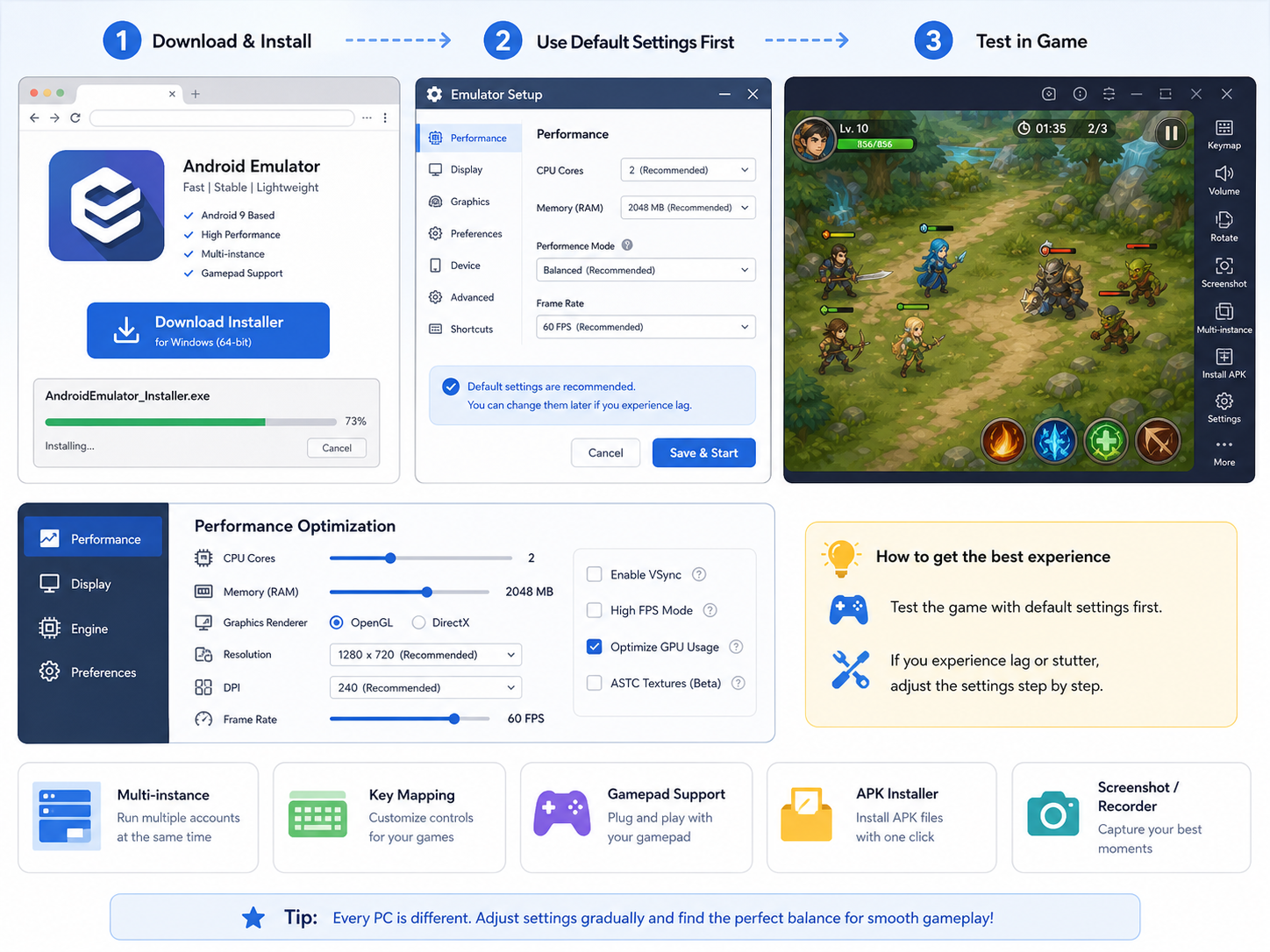
如果你還沒有安裝模擬器,可以從雷電模擬器下載頁面取得安裝程式。安裝後先用預設設定進入遊戲測試,再依照實際卡頓情況調整,不建議一開始就把所有效能選項拉滿。
推薦的明日方舟模擬器設定步驟
- 確認電腦已開啟 VT:進入 BIOS 開啟 Intel VT-x 或 AMD-V,這是影響模擬器效能的關鍵。
- 分配 4 核 CPU 與 4GB 記憶體:如果電腦本身只有 8GB RAM,建議不要同時開太多瀏覽器或通訊軟體。
- 解析度先用 1280×720:確認穩定後,再提高到 1600×900 或 1920×1080。
- 幀率設定 60 FPS:明日方舟不需要過高幀率,穩定 60 FPS 已經很舒服。
- 遇到黑畫面就切換渲染模式:OpenGL 和 DirectX 哪個比較穩,要看顯卡與驅動版本。
- 更新顯示卡驅動:驅動太舊時,模擬器容易出現破圖、閃退或畫面延遲。
- 關閉不必要背景程式:尤其是占用大量記憶體的瀏覽器分頁、錄影軟體與遊戲平台。
低配電腦怎麼設定比較穩?
如果你的電腦比較舊,玩明日方舟不要追求最高畫質。穩定的設定通常是解析度 720p、2 核 CPU、2GB 到 3GB 記憶體、幀率 30 到 60 FPS。這樣畫面可能沒有那麼細,但日常刷圖、看劇情、管理基地都足夠。
低配電腦的核心原則是:少開背景程式、不要多開模擬器、不要把解析度拉太高。明日方舟真正需要的是穩,不是硬把畫面設定撐到最高。
遇到卡頓、閃退、黑畫面怎麼排查?
卡頓或掉幀
- 降低解析度到 1280×720。
- 把幀率固定在 60 FPS 或 30 FPS。
- 關閉瀏覽器、剪輯軟體、錄影工具等高占用程式。
- 確認模擬器沒有被防毒軟體限制效能。
閃退或卡在登入畫面
- 更新模擬器到最新版。
- 重新下載明日方舟資料包。
- 檢查硬碟空間是否充足。
- 嘗試建立新的模擬器實例後重新安裝遊戲。
黑畫面或畫面破圖
- 切換 OpenGL / DirectX 渲染模式。
- 更新顯示卡驅動。
- 關閉過高解析度或高幀率設定。
- 若使用筆電,確認模擬器使用獨立顯卡運行。
結論:明日方舟模擬器怎麼選最穩?
明日方舟用模擬器最重要的是長時間穩定、相容性好、設定不過度激進。以多數玩家需求來說,選擇維護積極、安裝方便、效能配置彈性高的模擬器會比較省心。實際使用時,建議先以 4 核 CPU、4GB 記憶體、720p 或 900p、60 FPS 作為基準,再依照電腦效能調整。若你希望少花時間排查問題,可以優先考慮ldplayer這類較常被手遊玩家使用的方案。
FAQ 常見問題
明日方舟用模擬器會被封號嗎?
正常使用模擬器遊玩明日方舟通常不會因為單純使用模擬器而被封號。但不要使用外掛、腳本作弊、修改遊戲資料或非官方工具,這些才是高風險行為。
明日方舟模擬器要開多少記憶體比較好?
建議分配 4GB 記憶體會比較穩。如果電腦本身記憶體只有 8GB,可以先分配 2GB 到 3GB,並關閉其他背景程式。
為什麼手機不卡,電腦模擬器反而卡?
常見原因是 VT 沒開、顯示卡驅動太舊、解析度設太高,或電腦背景程式占用太多資源。模擬器需要額外轉譯 Android 環境,所以設定不當時會比手機更容易卡。
明日方舟可以用模擬器多開嗎?
可以,但多開很吃 CPU 與記憶體。若只是玩一個帳號,不建議長期開多個實例;如果需要多帳號,至少準備 16GB 記憶體會比較穩。
明日方舟模擬器解析度越高越好嗎?
不一定。解析度越高,畫面越清楚,但也越吃硬體。想穩定刷圖,720p 或 900p 通常已經足夠;如果電腦效能好,再考慮提高到 1080p。