
目錄大綱
雷電模擬器可以在一般 Windows 電腦上運行,但若想穩定玩手遊、減少卡頓,電腦配備至少要具備支援虛擬化技術的 Intel 或 AMD 處理器、4GB 以上記憶體、支援 OpenGL 2.0 以上的顯示晶片,以及足夠的硬碟空間。若要玩 3D 遊戲或多開,建議使用 4 核以上 CPU、8GB 至 16GB 記憶體、獨立顯卡與 SSD,體驗會明顯更穩。
雷電模擬器最低與推薦硬體需求總表
以下配置可作為安裝與升級前的檢查基準。最低配備代表能啟動並執行基本應用;推薦配備則比較適合長時間遊玩、掛機、多任務或較吃效能的遊戲。
| 項目 | 最低硬體需求 | 推薦電腦配備 |
|---|---|---|
| 作業系統 | Windows 7 / 8 / 10 / 11,建議 64 位元系統 | Windows 10 / 11 64 位元,系統更新保持正常 |
| CPU | Intel 或 AMD x86 / x64 處理器,需支援並開啟 VT 虛擬化技術 | Intel Core i5 同級或以上、AMD Ryzen 5 同級或以上,建議 4 核心以上 |
| 記憶體 RAM | 至少 4GB | 8GB 起跳;多開或大型遊戲建議 16GB 以上 |
| 顯卡 GPU | 支援 OpenGL 2.0 以上的內顯或獨顯 | NVIDIA GTX 750 Ti / GTX 1050 同級或以上,或 AMD 同級獨立顯卡;需安裝新版驅動 |
| 硬碟空間 | 至少預留 10GB 可用空間 | 建議預留 20GB 至 50GB 以上,並優先安裝在 SSD |
| 網路 | 可正常連線即可 | 穩定寬頻或有線網路,適合線上遊戲與更新下載 |
簡單判斷:只開一個模擬器玩輕量遊戲,4GB RAM 勉強可用;若想順暢玩 3D RPG、射擊遊戲或同時多開,8GB 只是起點,16GB 會更實際。
CPU 要求:重點不是只看型號,還要開啟虛擬化
雷電模擬器屬於 Android 模擬器,CPU 會直接影響啟動速度、遊戲載入、幀率穩定度與多開能力。只要是近年 Intel 或 AMD 桌機、筆電處理器,大多可以安裝使用,但要注意是否支援 VT,也就是硬體虛擬化技術。
最低 CPU 條件
- Intel 或 AMD 處理器皆可,需支援 x86 / x64 架構。
- 建議至少雙核心以上,不建議使用太舊的低功耗處理器。
- BIOS / UEFI 中需開啟 Intel VT-x 或 AMD-V。
推薦 CPU 條件
- 一般遊戲:Intel Core i3 / AMD Ryzen 3 以上會比較穩。
- 3D 遊戲或長時間掛機:Intel Core i5 / AMD Ryzen 5 以上更合適。
- 多開需求:建議 4 核心 8 執行緒以上,核心越多越能分配資源。
如果模擬器可以開啟但遊戲常常卡在載入、畫面延遲或 CPU 使用率長期 90% 以上,通常代表處理器效能不足,或虛擬化功能尚未開啟。
顯卡要求:內顯能用,但獨顯更適合 3D 遊戲
顯卡主要影響畫面渲染、幀率與部分遊戲特效。雷電模擬器最低需要支援 OpenGL 2.0 以上,許多內建顯示晶片也能運行。不過,如果你玩的是 3D 動作、MMORPG、競技類或高畫質遊戲,獨立顯卡會更穩定。
最低 GPU 條件
- 支援 OpenGL 2.0 以上。
- Intel HD Graphics、AMD 內顯或 NVIDIA / AMD 獨顯皆可。
- 顯示卡驅動不能太舊,否則可能出現黑畫面、閃退或畫面破圖。
推薦 GPU 條件
- NVIDIA GTX 750 Ti、GTX 1050 或同級以上獨顯。
- AMD Radeon RX 系列或同級以上顯卡。
- 筆電若有獨顯,建議在顯卡控制面板中指定模擬器使用高效能 GPU。
如果你只是使用通訊 App、工具 App 或玩 2D 手遊,內顯通常夠用;如果是高畫質 3D 遊戲,顯卡和顯示驅動就會變得很重要。
記憶體要求:4GB 可啟動,8GB 以上才比較舒服
記憶體是很多人忽略的瓶頸。Windows 本身會佔用一部分 RAM,瀏覽器、通訊軟體、錄影工具也會吃記憶體,所以電腦有 4GB RAM 並不代表模擬器能分到完整 4GB。
| 使用情境 | 建議記憶體 | 說明 |
|---|---|---|
| 只開一個模擬器,使用輕量 App | 4GB 至 8GB | 4GB 可用但容易受其他程式影響,8GB 較穩 |
| 玩一般 2D 或中度手遊 | 8GB | 可分配 2GB 至 4GB 給模擬器,整體較順 |
| 玩 3D 大型遊戲 | 16GB | 遊戲載入與切換畫面更穩,較不易卡頓 |
| 多開 2 至 4 個模擬器 | 16GB 至 32GB | 每個實例都會佔用 RAM,需要保留系統餘量 |
實務上,如果你的電腦只有 4GB RAM,建議不要同時開太多瀏覽器分頁,也不要邊玩邊錄影。若電腦可升級,優先把記憶體加到 8GB 或 16GB,改善通常很明顯。
硬碟與系統需求:SSD 會讓啟動和載入快很多
雷電模擬器本體、Android 系統映像、遊戲資料、更新檔都會佔用硬碟空間。雖然最低只要預留約 10GB 可用空間,但如果你會安裝多款遊戲或建立多個模擬器實例,建議保留更多容量。
- 最低建議:至少 10GB 可用空間。
- 一般使用:建議保留 20GB 至 50GB。
- 多開或安裝大型遊戲:建議 50GB 以上,並定期清理不用的遊戲與實例。
- 硬碟類型:SSD 明顯優於傳統 HDD,尤其是啟動、安裝更新和讀取遊戲時。
如果你的電腦規格不差,但模擬器開啟很慢、遊戲載入很久,硬碟速度可能就是主要原因。把模擬器安裝到 SSD,通常比單純調高畫質更有幫助。
如何檢查自己的電腦是否符合雷電模擬器需求
安裝前可以先用幾個簡單步驟確認配備,避免下載後才發現不能順暢運行。
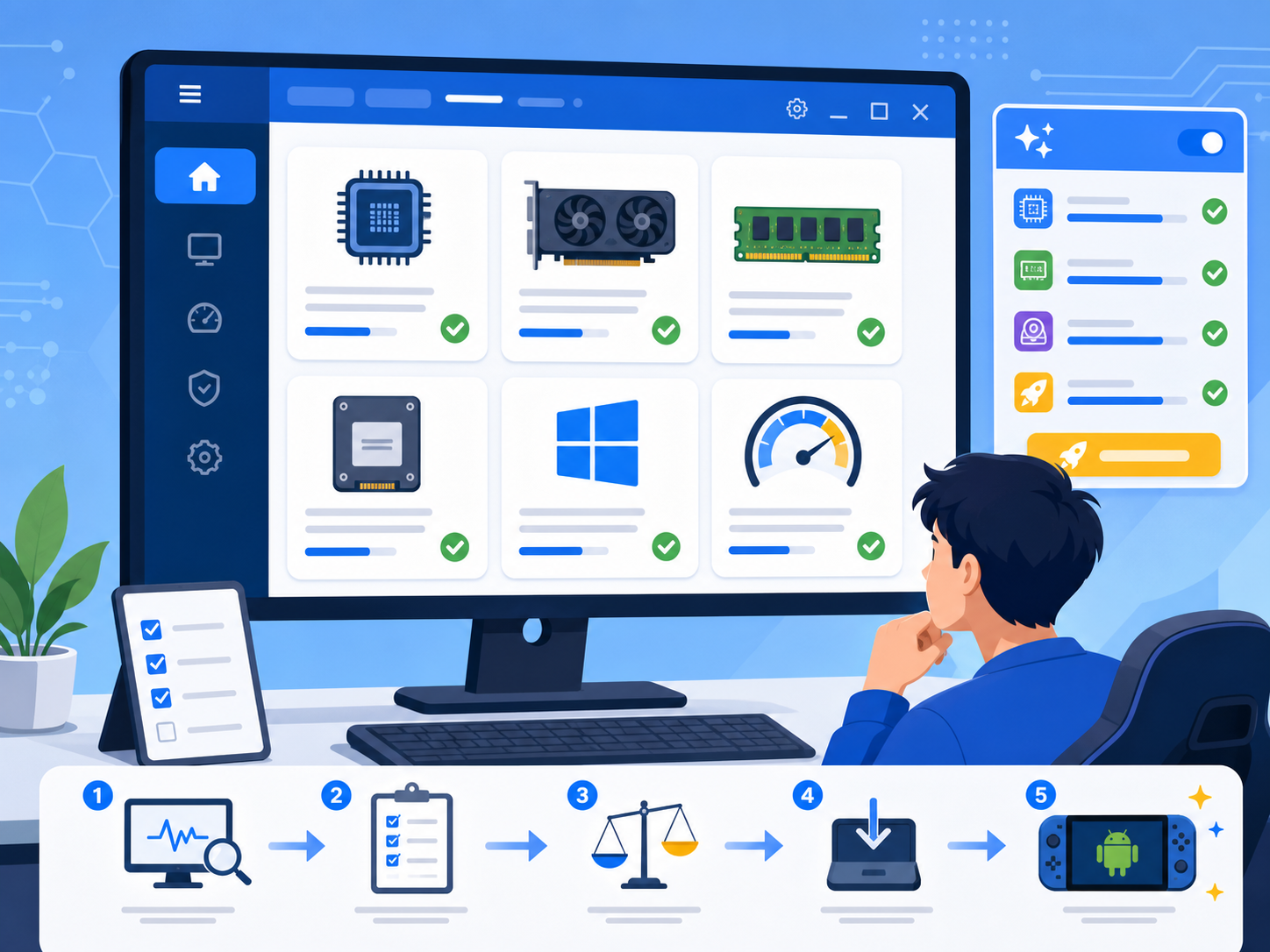
- 在 Windows 桌面按下 Ctrl + Shift + Esc,開啟工作管理員。
- 切到「效能」分頁,查看 CPU 型號、核心數、記憶體容量與磁碟類型。
- 在 CPU 頁面確認「虛擬化」是否顯示為已啟用。
- 按下 Win + R,輸入 dxdiag,查看顯示卡型號與驅動資訊。
- 確認系統碟或安裝磁碟仍有足夠可用空間。
如果尚未安裝,可以到 雷電模擬器下載頁面取得安裝程式;若想確認版本資訊或更新內容,也可以查看 雷電模擬器官網。
不同用途該選什麼配備
很多人問「我的電腦能不能跑?」其實要看你打算怎麼用。下面用幾種常見情境來判斷會更準。
| 用途 | 建議配置 | 適合族群 |
|---|---|---|
| 日常 App、輕量遊戲 | 雙核心 CPU、4GB 至 8GB RAM、內顯 | 偶爾使用、低畫質遊玩 |
| 一般手遊長時間遊玩 | 4 核 CPU、8GB RAM、SSD | 每天玩遊戲、希望穩定不頓 |
| 大型 3D 遊戲 | i5 / Ryzen 5、16GB RAM、獨顯、SSD | 重視幀率與畫面穩定 |
| 多開掛機 | 多核心 CPU、16GB 至 32GB RAM、SSD、獨顯 | 同時開多個帳號或長時間掛機 |
提升雷電模擬器效能的實用設定
如果你的硬體已經符合需求,但仍覺得卡頓,可以先調整設定,不一定要立刻升級電腦。
- 開啟 VT:這是最重要的一步,未開啟時效能會差很多。
- 調整 CPU 與 RAM 分配:一般可先分配 2 至 4 核 CPU、2GB 至 4GB RAM,再依遊戲需求調整。
- 降低解析度:從 1080p 降到 720p,對低階顯卡很有幫助。
- 關閉背景程式:尤其是瀏覽器、大型下載、錄影與同步軟體。
- 更新顯示卡驅動:黑畫面、閃退、破圖常與驅動版本有關。
- 使用 SSD:能改善開機、更新、切換場景與遊戲載入時間。
若你正在使用舊版模擬器,也可以到 ldplayer 官方網站確認是否有新版可更新。新版通常會改善相容性與部分遊戲效能,但更新前仍建議備份重要資料。
升級電腦時該優先換什麼
如果預算有限,不必一次把整台電腦換掉。依照常見瓶頸,升級優先順序可以這樣看:
- 記憶體不足先加 RAM:4GB 升到 8GB 或 16GB,對卡頓改善最直接。
- 還在用 HDD 就換 SSD:啟動與載入速度會有明顯差距。
- 玩 3D 遊戲再考慮獨顯:內顯能跑不代表能穩定高幀率。
- 多開需求才重點看 CPU 核心數:多核心處理器能承擔更多實例。
總結來說,雷電模擬器的最低硬體需求不算高,但「能開」和「順暢」是兩回事。一般玩家建議至少準備 8GB RAM、SSD 和支援虛擬化的 4 核心處理器;如果你玩大型 3D 遊戲或需要多開,16GB RAM、較新的 i5 / Ryzen 5 與獨立顯卡會更可靠。
FAQ 常見問題
雷電模擬器 4GB 記憶體可以用嗎?
可以,但只適合輕量使用或單開簡單遊戲。Windows 和背景程式會佔用不少 RAM,若想穩定玩手遊,建議至少 8GB。
沒有獨立顯卡能跑雷電模擬器嗎?
可以,只要內顯支援 OpenGL 2.0 以上就能運行。不過大型 3D 遊戲或高畫質設定會比較吃力,獨顯會更穩。
雷電模擬器一定要開啟 VT 嗎?
強烈建議開啟。VT 虛擬化會明顯影響模擬器效能,未開啟時可能出現卡頓、啟動慢或遊戲幀率不穩。
多開雷電模擬器需要什麼配備?
多開主要吃 CPU 核心數與記憶體。建議至少 4 核 CPU、16GB RAM 和 SSD;如果要開更多實例,32GB RAM 會更安全。
雷電模擬器裝在 SSD 真的有差嗎?
有差。SSD 對啟動模擬器、安裝更新、讀取遊戲資料和切換場景都有幫助,尤其是舊電腦升級後感受會很明顯。