
目錄大綱
對於手機遊戲的重度玩家或工作室來說,單一遊戲畫面往往無法滿足需求。不論是為了刷首抽、練分身、雙開組隊,還是工作室規模化掛網,多開功能都是提高效率的關鍵。想要達成多開,第一步就是前往雷電模擬器下載最新版本的模擬器,並透過內建的 LDMultiPlayer 進行設定。本文將手把手教你如何快速建立多開視窗,並透過優化設定讓電腦保持順暢。
什麼是 LDMultiPlayer?多開器建立流程
在安裝雷電模擬器時,系統會自動在桌面生成兩個捷徑,一個是模擬器主程式,另一個就是「雷電多開器」(LDMultiPlayer)。這個多開器就是管理所有分身視窗的核心工具。
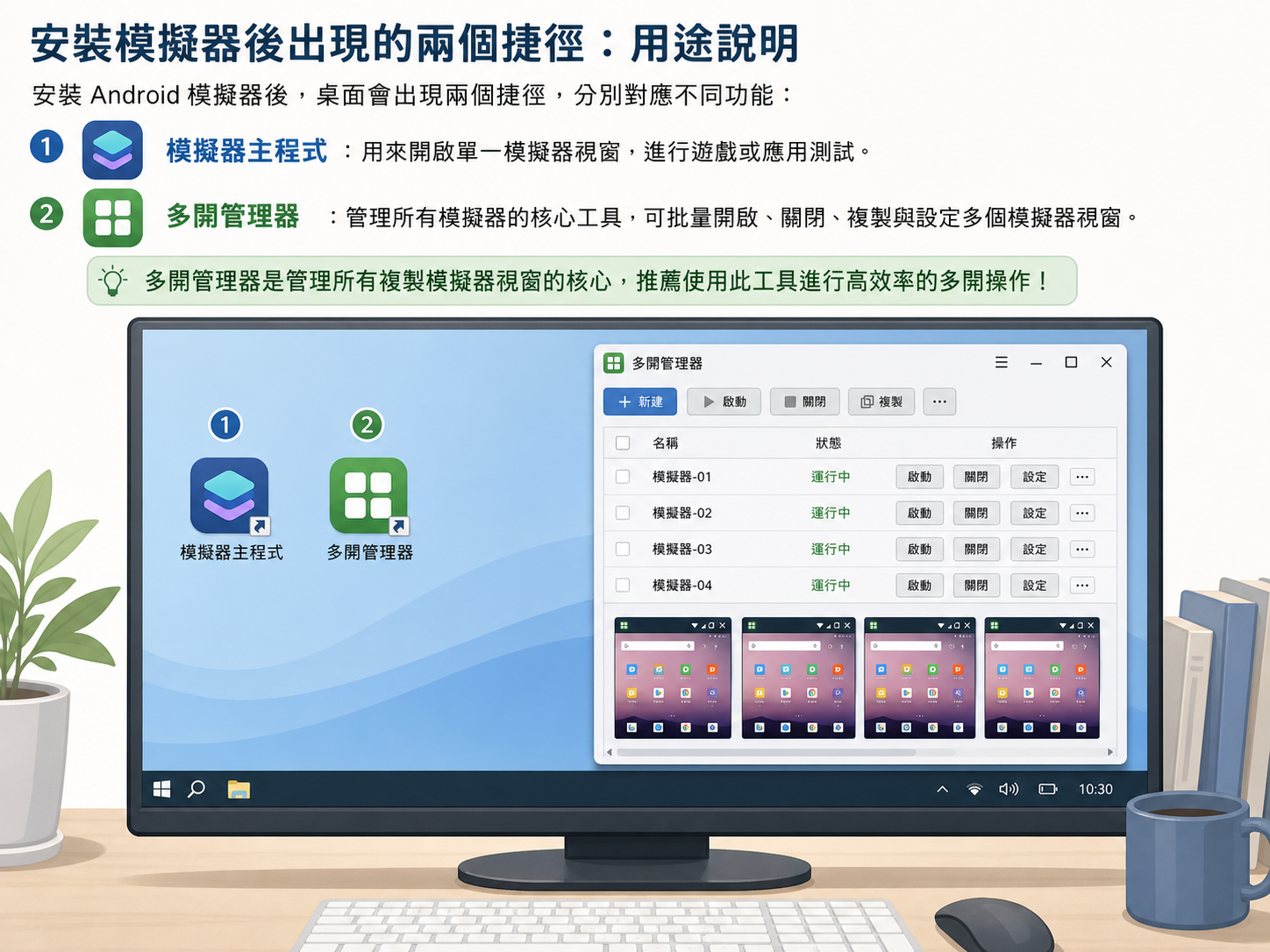
多開視窗建立步驟
- 雙擊打開桌面的LDMultiPlayer(雷電多開器)。
- 點擊右下角的新建/複製模擬器按鈕。
- 系統會提供兩個選項:
- 建立完成後,可以在清單中為每個模擬器重新命名(例如:帳號01、帳號02),方便日後識別。
- 點擊後方的啟動按鈕,即可同時開啟多個視窗。
如何使用「同步器」功能簡化多開操作
當你同時開啟了 3 個以上的雷電模擬器,如果每個帳號都要手動去點擊、對話、走位,效率會非常低。這時「同步器」功能就能派上用場。
同步器的原理是以其中一個模擬器視窗為主導,當你在主視窗進行點擊、滑動或鍵盤輸入時,其他被同步的副視窗也會做出完全一樣的動作。這在遊戲剛開服需要集體刷首抽、或是分身跟隨主帳號解任務時非常方便。
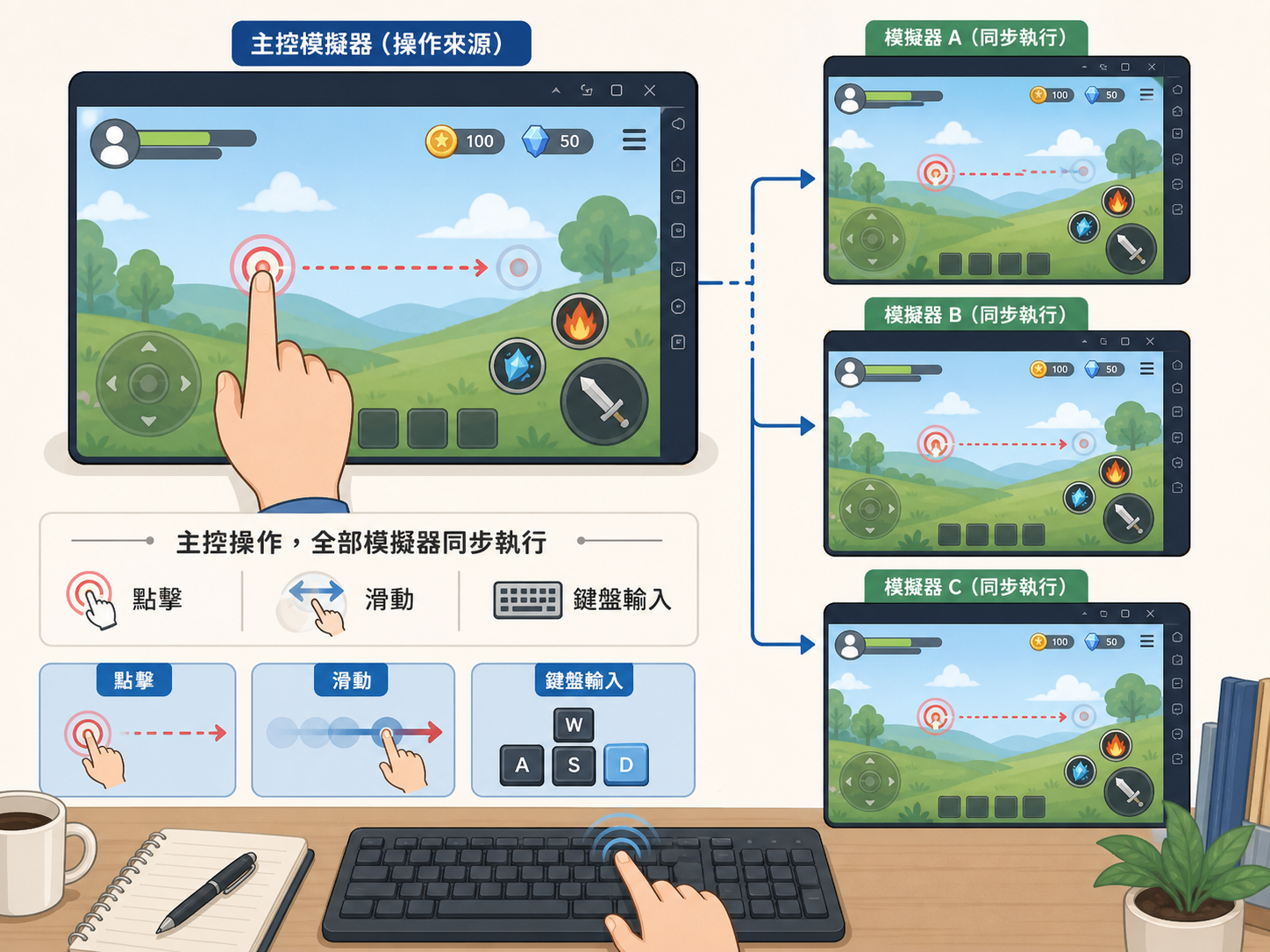
同步器啟用方式
- 在主模擬器視窗的右側工具列,找到並點擊同步器圖示(或使用快捷鍵 Ctrl+9)。
- 在彈出的視窗中,勾選你想要同步的其他模擬器分身。
- 點擊開始同步,此時你在主視窗的操作就會即時複製到其他畫面。
降低多開佔用資源的模擬器多開設定技巧
多開模擬器非常消耗電腦的 CPU、記憶體(RAM)以及顯示卡資源。如果沒有進行優化,電腦很容易出現卡頓、畫面撕裂甚至模擬器無預警閃退的狀況。以下是實測能大幅降低硬體負擔的優化設定對照:
| 設定項目 | 建議調整參數 | 優化效果說明 |
|---|---|---|
| 幀率(FPS) | 限制在 20 - 30 幀 | 顯著降低顯示卡(GPU)的使用率,多開時最關鍵的設定。 |
| 解析度 | 改為 960x540 或 1280x720 | 解析度越低,顯示記憶體(VRAM)佔用越少,畫面輸出更流暢。 |
| 極致優化模式 | 開啟「多開優化」、停用聲音 | 關閉聲音可以釋放部分 CPU 運算資源;多開優化則會降低後台視窗的資源消耗。 |
| 虛擬磁碟設定 | 設定為「手動管理大小」或「唯讀」 | 防止模擬器長時間掛機後硬碟空間膨脹,並能減少硬碟讀寫壓力。 |
建議硬體配置與多開數量分配
想要流暢使用ldplayer進行多開,除了調整軟體設定外,電腦本身的硬體規格才是決定多開上限的關鍵。在多開器中,我們可以手動分配每個模擬器的 CPU 核心數與記憶體大小。
每個模擬器的資源分配建議
- 輕量掛網/2D遊戲:建議分配 1核 CPU、2048MB (2GB) 記憶體。
- 中大型3D手遊:建議分配 2核 CPU、3072MB (3GB) 或 4096MB (4GB) 記憶體。
主機配備與多開數量參考
- 入門配置(Intel i5 或 Ryzen 5 / 16GB RAM):在進行低幀率優化後,建議多開 2 - 4 個模擬器。
- 主流配置(Intel i7 或 Ryzen 7 / 32GB RAM):適合多開 4 - 8 個模擬器,適合小規模練分身的玩家。
- 高端/工作室配置(Intel i9 或 Ryzen 9 / 64GB RAM以上):搭配適當的優化設定,可穩定多開 8 - 16 個以上模擬器。
常見問題
Q1:多開遊戲帳號容易被遊戲官方封鎖(鎖帳號)嗎?
是的,多開確實伴隨一定的封鎖風險。大部分遊戲官方會偵測同一個 IP 位址下是否有大量帳號同時在線,或多個帳號的行為軌跡完全一致(例如使用了同步器)。建議多開時避免長時間使用完全相同的同步操作,若是商業或工作室用途,建議搭配防封 IP 代理工具,並適度模擬真人隨機操作。

Q2:為什麼多開模擬器後,遊戲會一直閃退?
這通常是因為電腦的實體記憶體(RAM)不足,或是分配給單個模擬器的記憶體太少。請嘗試在多開器中將各模擬器的解析度降低、幀數限制在 20 FPS,並在電腦的系統設定中加大「虛擬記憶體」的容量。
Q3:複製模擬器和新建模擬器有什麼差別?
「新建模擬器」會產生一個完全乾淨、如同剛工廠出貨的全新 Android 系統,裡面沒有安裝任何第三方 App;而「複製模擬器」則會將來源模擬器內已下載的遊戲、帳號設定、甚至登入資訊完整複製過去。如果需要大量相同配置的帳號,複製功能會省去大量重新下載遊戲的時間。