
目錄大綱
手遊市場近年大作頻發,從《絕地求生 M》、《傳說對決》、《原神》到各大 MMORPG 刷寶遊戲,畫面與效能要求越來越高。雖然手機方便,但長時間遊玩容易遇到發燙、耗電、螢幕太小等痛點。這時候,使用「安卓模擬器(Android Emulator)」用電腦大螢幕玩,搭配鍵鼠操作與「多開掛網」,才是核心玩家的終極玩法!
但市面上選擇這麼多,到底推薦哪些手游模擬器? 哪一款最流暢、哪一款多開最穩、Mac 用戶又該選誰?本文將為你盤點今年最主流的 4 大手遊模擬器,並列出詳細的優缺點與適合族群,幫你快速找到最適合的「掛網神隊友」!
一、頂級手游模擬器推薦榜單
根據核心玩家的實測回饋,目前市面上最推薦的模擬器主要有以下四款,各自有其獨佔的優勢領域:
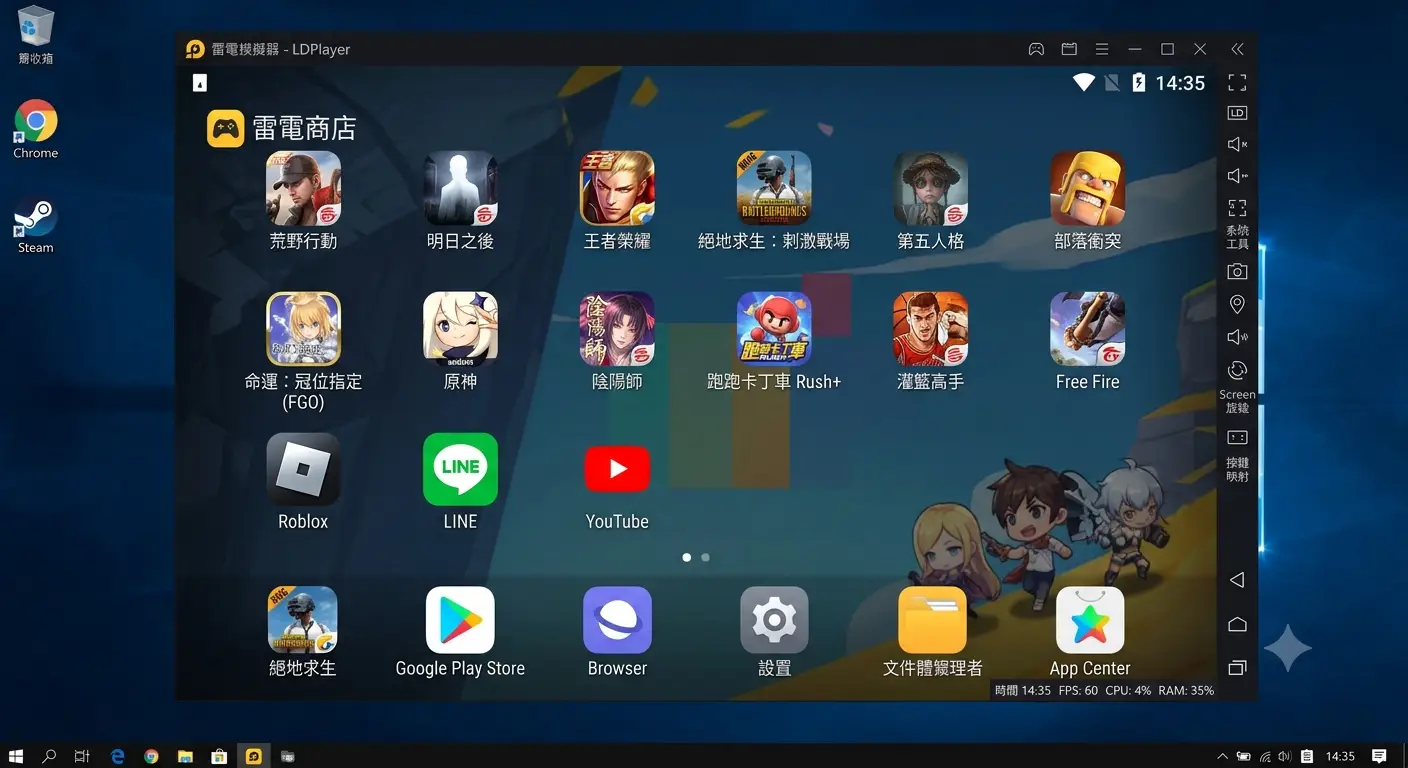
1. 雷電模擬器(LDPlayer)—— 多開掛網、低配電腦的首選
如果你玩手遊的目的是為了「多開刷首抽」或「多帳號長時間掛機」,那麼不用猶豫,雷電模擬器是你的第一選擇。它以極低的電腦資源佔用著稱,內建的「雷電多開器」和「同步器」更是業界標配。
- 優點: 啟動速度極快、硬體資源(CPU/記憶體)佔用極低、多開優化做得最好、同步操作超省時。
- 缺點: 偶爾會跳出小廣告(可在設定中關閉推播)。
- 適合族群: 多帳號掛網玩家、電腦配備較一般的玩家。
2. BlueStacks(藍疊)—— 安全穩定、國際大廠技術指標
作為模擬器界的元老,BlueStacks 以強大的技術力和高相容性聞名。如果你非常重視個資安全,不想安裝來路不明的軟體,或者是遊玩歐美地區的國際服手遊,BlueStacks 的穩定度表現無庸置疑。
- 優點: 跨平台相容性高(支援多種遊戲版本)、介面乾淨無惡意廣告、國際大廠資安防護做得最足。
- 缺點: 軟體本身比較吃電腦效能,老舊電腦多開容易卡頓。
- 適合族群: 重視資安防護、單開追求畫質極致、遊玩歐美手遊的玩家。
3. MuMu 模擬器(MuMu Player)—— M系列晶片 Mac 玩家的唯一救星
由網易開發的 MuMu 模擬器,近年在效能優化上進步極大。特別是針對蘋果電腦用戶推出的 MuMu 模擬器 Pro,是目前唯一完美原生支援 Apple Silicon(M1/M2/M3/M4 晶片)的安卓模擬器,流暢度驚人。
- 優點: 畫面色彩細緻(支援高畫質與 120Hz 高影格率)、Mac(M系列晶片)版本優化地表最強。
- 缺點: 部分冷門手遊的鍵盤映射需要手動微調。
- 適合族群: Mac 用戶、追求高畫質 3D 動作遊戲(如《崩壞:星穹鐵道》)的玩家。
4. Google Play Games 電腦版 —— Google 官方出品、原生級流暢體驗
由 Google 官方親自下場推出的電腦版平台。雖然它本質上更偏向「官方遊戲市集」,但因為是由 Google 原生底層驅動,與 Windows 系統的相容性近乎完美,玩特定大作時的流暢度與畫質甚至超越第三方模擬器。
- 優點: 官方原生優化、流暢度與安全性最高、與手機版進度完美無縫同步、整合 Gemini 遊戲助手。
- 缺點: 目前支援的遊戲數量較有限(僅限官方上架大作)、不支援多開功能。
- 適合族群: 只專注玩一款主流大作、排斥第三方模擬器的硬派玩家。
二、 4 大手遊模擬器橫向評比表格
為了讓大家一目了然,我們將四大推薦模擬器的核心指標整理如下:
| 模擬器名稱 | 主打核心優勢 | 資源佔用度 | 多開便利性 | 支援系統 |
| 雷電模擬器 | 低消耗、極致多開掛機 | 最輕量 | 卓越(含同步器) | Windows |
| BlueStacks | 安全性高、相容性強 | 較吃資源 | 一般 | Windows / Mac (舊版) |
| MuMu 模擬器 | 畫質流暢、Mac 原生優化 | 輕量 | 良好 | Windows / Mac (M晶片首選) |
| Google Play Games | 官方出品、頂級流暢度 | 極低 | 不支援 | Windows |
三、 挑選指南:如何根據你的需求選對模擬器?
看到這裡,你可能還在糾結。沒關係,我們用最直接的「情境」幫你做決定:
- 情境 A:「我想用 M1/M2/M3 晶片的 MacBook 玩手遊」唯一推薦: 選擇 MuMu 模擬器 Pro。這是目前在 macOS 上跑得最順的安卓系統。
- 情境 B:「我是上班族,想開 4-5 個帳號放在背景自動打寶」唯一推薦: 選擇 雷電模擬器。記得去多開設定把幀率(FPS)限制在 20,這樣就算邊工作電腦也不會卡。
- 情境 C:「我只玩《傳說對決》或《王者榮耀》,想要精準的鍵鼠操作與高畫質」推薦選擇: BlueStacks 或 Google Play Games 電腦版。大螢幕配合精準的智慧施法,勝率直接翻倍。