目錄大綱
身為手遊玩家,不論你是想在《天堂M》、《ROM:王權》中組隊刷寶,還是在熱門手遊裡同時「刷首抽」,「模擬器多開」絕對是不可或缺的神技。而在眾多安卓模擬器中,「雷電模擬器(LDPlayer)」憑藉著極致的效能與超低資源佔用,成為多開玩家的首選。
一、 雷電模擬器如何多開?
雷電模擬器內建了非常強大的「雷電多開器(LDMultiPlayer)」,你不需要重複安裝好幾次軟體,只要跟著以下步驟,幾秒鐘就能完成多開:
步驟 1:開啟「雷電多開器」
下載並安裝好雷電模擬器後,你的電腦桌面會出現兩個圖示。請不要點平常玩遊戲的那一個,請尋找並雙擊打開 「雷電多開器」。
步驟 2:新建或複製模擬器
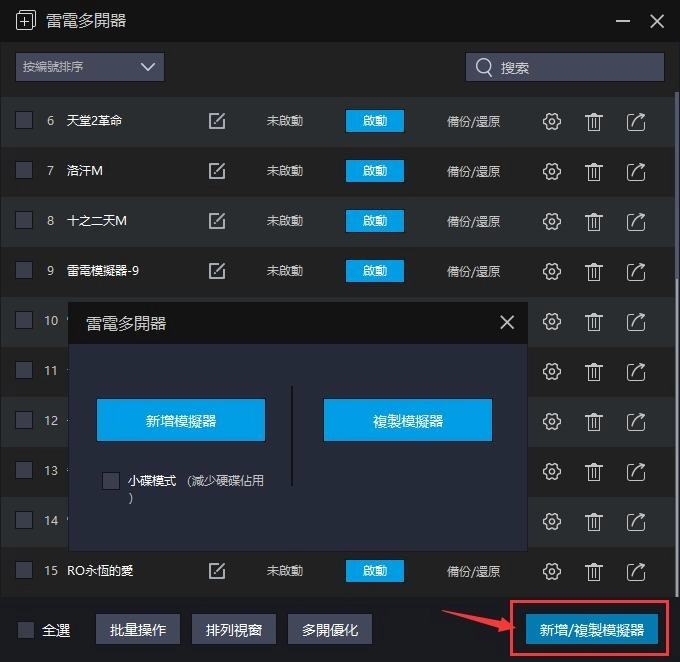
進入多開器介面後,點擊右下角的 「添加模擬器」(或「新建/複製」),這時系統會跳出兩個選項:
- 新建模擬器: 建立一個全新、完全乾淨的安卓系統。如果你想玩不同的遊戲,或想省硬碟空間,請選這個。
- 複製模擬器: 100% 複製你原本模擬器裡「已經下載好的遊戲與帳號設定」。(大推!刷首抽選這個最省時間,不用重新下載遊戲包)
步驟 3:一鍵啟動多開
建立好新的模擬器後(清單會顯示雷電模擬器-1、雷電模擬器-2...),勾選你想開啟的視窗,點擊右側的 「啟動」,或者點擊下方的「批量操作」同時啟動,就能享受多開樂趣了!
二、 為什麼多開會卡?
很多人學會了多開,卻發現電腦風扇狂轉、畫面PPT。這是因為你沒有進行「降配優化」。多開的的核心邏輯就是:降低單個模擬器的規格,把資源留給更多的視窗。
請在「雷電多開器」右下角點擊 「多開設定」,進行以下魔鬼調整:
1. 降低幀率(最關鍵)
預設的遊戲幀率通常是 60 FPS。多開時,請將幀率調低至 20 FPS ~ 30 FPS。如果是純掛網、不需要細微操作的遊戲,甚至可以拉低到 10 FPS ~ 15 FPS。這能瞬間釋放大量顯示卡(GPU)的壓力!
2. 多開關閉音訊
勾選 「多開關閉音訊」。模擬器在解碼遊戲聲音時非常消耗 CPU 效能,把聲音關掉,你的電腦通常能再多開 1~2 個視窗。
3. 調整單個模擬器規格(CPU/記憶體)
回到多開器清單,點擊個別模擬器的「齒輪(設定)」:
- CPU: 修改為 1核 或 2核(輕量掛網 1 核即可)。
- 記憶體(RAM): 修改為 2048MB (2GB) 或 3072MB (3GB)。除非遊戲要求極高否則不建議給到 4GB。
三、如何使用「多開同步器」刷首抽?
雷電模擬器最厲害的功能莫過於「同步器」。當你開了 4 個視窗準備刷首抽時,難道要一個一個點嗎?不用!
- 進入遊戲畫面後,點擊任一模擬器右側工具列的 「同步器」 圖示(或按快捷鍵 Ctrl + 9)。
- 勾選所有你想同步的模擬器視窗,點擊 「開始同步」。
- 接下來,你只要在「主視窗」點擊滑動、輸入帳密,其他 3 個視窗就會完美複製你的動作。1 次操作、4 倍效率,刷首抽、集體解每日任務超省時!