
目錄大綱
- 優化前提:開啟 VT 虛擬化,低配性能翻倍
- 1. 檢查 VT 狀態
- 2. BIOS 開啟 VT 步驟
- 3. 關閉衝突功能
- 模擬器核心參數優化:低配專屬黃金配置
- 1. 效能分配:CPU 與記憶體極致節流
- 2. 顯示設定:降低渲染負擔,提升流暢度
- 3. 進階關閉耗資源功能
- 4. 選擇輕量版模擬器
- 電腦系統優化:為模擬器釋放全部資源
- 1. 電源模式切換高效能
- 2. 關閉佔用資源的背景程式
- 3. 顯示卡驅動更新
- 4. 磁碟與散熱優化
- 遊戲場景專屬優化:低配也能流暢玩
- 1. 輕量級手遊(消除、掛機、文字類)
- 2. 競技類手遊(王者榮耀、和平精英)
- 3. 大型 3D 手遊(原神、崩壞:星穹鐵道)
- 多開場景優化:低配也能穩定多開
- 1. 多開資源分配規則
- 2. 多開器輕量設定
- 常見問題排查:低配卡頓疑難解決
- 總結
雷電模擬器(LDPlayer)是全球熱門的 PC 安卓模擬器,可讓用戶在電腦上暢玩手遊、執行應用、多開掛機。但低配置電腦(4GB 記憶體、雙核 / 四核 CPU、整合顯示卡)用戶常面臨卡頓、掉幀、閃退、CPU 占用過高、載入緩慢等問題,嚴重影響使用體驗。本文圍繞如何優化雷電模擬器適配低配置電腦核心主題,從硬體前置設定、模擬器參數精調、系統資源釋放、遊戲場景優化、多開輕量配置、常見故障排查六大維度,提供完整可落地的優化方案。全文自然植入雷電模擬器低配電腦最佳設定、LDPlayer optimize for low end PC、低配電腦雷電模擬器不卡頓方法、雷電模擬器輕量版設置、4GB 記憶體電腦雷電優化等,幫助低配電腦用戶以最低硬體資源實現雷電模擬器流暢執行。
優化前提:開啟 VT 虛擬化,低配性能翻倍
對於低配置電腦,未開啟 VT 虛擬化是模擬器卡頓的首要原因。VT(Intel VT‑x/AMD‑V)可讓 CPU 高效支援虛擬化,大幅降低資源浪費,開啟後性能提升 50% 以上,是雷電模擬器低配優化的基礎。
1. 檢查 VT 狀態
按下「Ctrl+Shift+Esc」開啟工作管理員→切換至效能→CPU,查看「虛擬化」狀態:顯示已啟用為正常,已停用需進入 BIOS 開啟。
2. BIOS 開啟 VT 步驟
重新啟動電腦,開機時按 Del/F2/F10/F12(依主機板型號)進入 BIOS;找到「Advanced/CPU Configuration」,將「Intel VT‑x」或「AMD‑V」設為Enabled;按 F10 儲存並重新啟動。
3. 關閉衝突功能
開啟控制台→程式→啟用或關閉 Windows 功能,取消勾選Hyper‑V、虛擬機器平台、Windows Sandbox,避免與 VT 衝突,確保雷電模擬器在低配電腦上穩定執行。
模擬器核心參數優化:低配專屬黃金配置
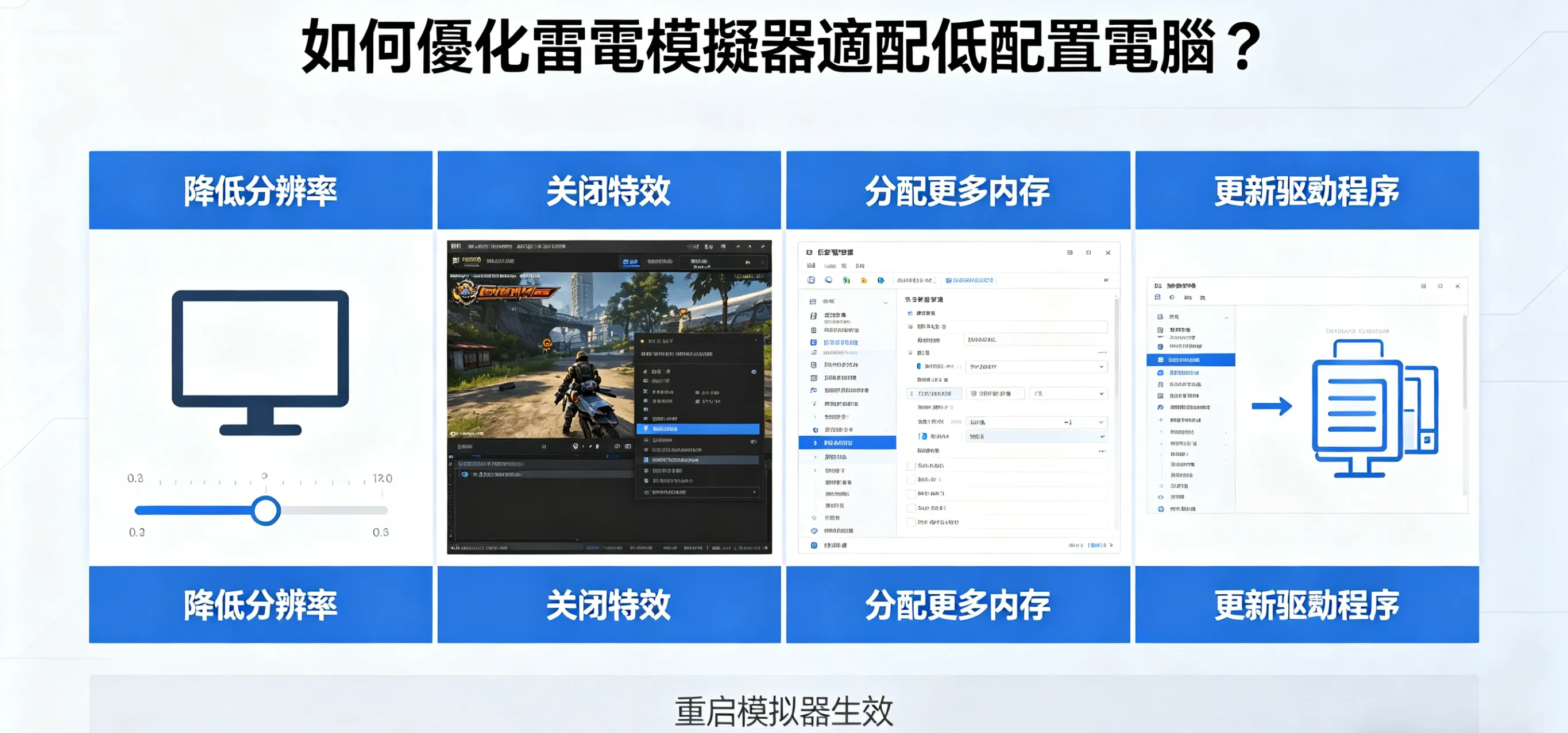
進入雷電模擬器右上角「設定」,按低配置電腦硬體條件精調參數,以最小資源實現最大流暢度,解決雷電模擬器低配卡頓問題。
1. 效能分配:CPU 與記憶體極致節流
- CPU 核心數:雙核 CPU 設1 核,四核 CPU 設2 核,不超過實體核心 50%,為系統保留資源,避免 CPU 占用 100%。
- 記憶體配置:4GB 記憶體電腦設2048MB,8GB 記憶體電腦設3072MB,不超過實體記憶體 50%,防止記憶體不足導致閃退。
2. 顯示設定:降低渲染負擔,提升流暢度
- 解析度:優先1280×720,極低配可設960×540,減少 GPU 渲染壓力。
- DPI:設為240,兼顧清晰度與效能。
- 幀率:鎖定30‑45FPS,關閉高幀率模式與垂直同步,降低畫面延遲。
- 渲染模式:整合顯示卡 / AMD 顯示卡選DirectX,NVIDIA 顯示卡選OpenGL+,開啟硬體加速,減少 CPU 依賴。
3. 進階關閉耗資源功能
關閉ASTC 紋理、動態光影、抗鋸齒、影像增強等特效;關閉模擬器內建廣告、通知提醒;設定儲存路徑至非系統碟(D/E 碟),提升讀寫速度,緩解低配電腦雷電模擬器載入慢問題。
4. 選擇輕量版模擬器
低配置電腦優先安裝雷電模擬器 32 位元輕量版,相較 64 位元版本,記憶體與 CPU 占用降低 30%,啟動更快、執行更穩,是LDPlayer 低配專屬版本。
電腦系統優化:為模擬器釋放全部資源
低配置電腦系統資源有限,需透過系統設定清理後台、提升效能,為雷電模擬器預留硬體資源,強化雷電模擬器低配適配效果。
1. 電源模式切換高效能
Windows 設定→系統→電源,選擇高效能 / 最佳效能;筆記型電腦務必插電,防止 CPU/GPU 省電降頻,導致模擬器掉幀。
2. 關閉佔用資源的背景程式
工作管理員結束瀏覽器、下載工具、即時通訊軟體、防毒軟體即時掃描等程式;停用開機自啟項目,減少開機資源占用,避免與模擬器爭搶 CPU。
3. 顯示卡驅動更新
更新 NVIDIA/AMD/ 整合顯示卡最新驅動,修復相容性問題,提升硬體加速效率,解決低配電腦雷電模擬器顯示卡不相容卡頓。
4. 磁碟與散熱優化
將模擬器安裝至SSD,提升檔案讀取速度;HDD 定期進行磁碟重組;清理電腦灰塵、使用散熱支架,防止 CPU/GPU 過熱降頻,避免長時間執行卡頓。
遊戲場景專屬優化:低配也能流暢玩
不同類型手遊對資源需求不同,針對性調整可讓雷電模擬器在低配電腦上流暢運行各類遊戲。
1. 輕量級手遊(消除、掛機、文字類)
解析度設 720P,幀率 30FPS,關閉音效,分配 1 核 2048MB 記憶體,極致節省資源,實現低配電腦雷電模擬器掛機不卡。
2. 競技類手遊(王者榮耀、和平精英)
遊戲內畫質調為流暢,關閉陰影、粒子特效、動態模糊;渲染模式選 DirectX,確保操作無延遲、幀率穩定。
3. 大型 3D 手遊(原神、崩壞:星穹鐵道)
解析度降至 540P,畫質調最低,關閉光追、體積雲;記憶體分配 3072MB,開啟 VT 與硬體加速,緩解低配電腦大型遊戲卡頓。
多開場景優化:低配也能穩定多開
低配置電腦多開易導致資源耗盡,透過輕量配置可實現雷電模擬器低配多開不卡。
1. 多開資源分配規則
單實例設1 核 1024‑2048MB,總核心數不超過實體核心 70%,總記憶體不超過實體記憶體 60%。
2. 多開器輕量設定
開啟極致多開、背景凍結、背景降幀、關閉音效;批次複製設定,統一參數;關閉多實例同步渲染,降低 GPU 負載。
常見問題排查:低配卡頓疑難解決
- 雷電模擬器 CPU 占用 100%:降低 CPU 核心數、關閉 VT 衝突軟體、清理背景、更新模擬器。
- 模擬器閃退:減少記憶體分配、更新顯示卡驅動、重新安裝輕量版模擬器。
- 載入緩慢:移至 SSD、清理快取、關閉背景下載。
- 畫面卡頓掉幀:降低解析度與幀率、更換渲染模式、確保 VT 已開啟。
總結
優化雷電模擬器適配低配置電腦的核心邏輯:開啟 VT 虛擬化 + 輕量參數配置 + 系統資源釋放 + 場景化調校。遵循「CPU 不超 50%、記憶體不超 50%、解析度 720P 以下、渲染模式選硬體加速」原則,搭配輕量版模擬器與系統優化,4GB/8GB 記憶體、雙核 / 四核低配電腦也能流暢執行雷電模擬器,徹底解決卡頓、掉幀、閃退、CPU 過載等問題。
本文深度覆蓋雷電模擬器低配電腦最佳設定、LDPlayer optimize for low end PC、低配電腦雷電模擬器不卡頓方法等,結構清晰、步驟詳盡、實用性強,幫助全球低配電腦用戶獲得絲滑的模擬器體驗。