
目錄大綱
在使用雷電模擬器(LDPlayer)暢玩手遊或進行多開任務時,CPU 占用率過高是最常遇到的效能瓶頸。無論是低配電腦出現CPU 占用 100%、系統卡頓,還是中高配電腦在多開場景下資源耗盡、幀率暴跌,核心問題都源於資源分配不合理、硬體加速未啟用、系統背景干擾等多重因素。本文將圍繞 如何降低雷電模擬器 CPU 占用率 這一核心主題,從硬體虛擬化開啟、模擬器效能校調、系統級最佳化、多開資源分配、常見問題排查五大維度,提供一套完整、可落地的解決方案。全文將自然植入 雷電模擬器 CPU 占用過高解決方法、LDPlayer reduce CPU usage、低配電腦雷電模擬器最佳化、雷電模擬器多開 CPU 最佳化、VT 虛擬化開啟教學 ,幫助全球用戶徹底解決 CPU 負載過高問題,實現模擬器流暢、穩定、低耗執行。
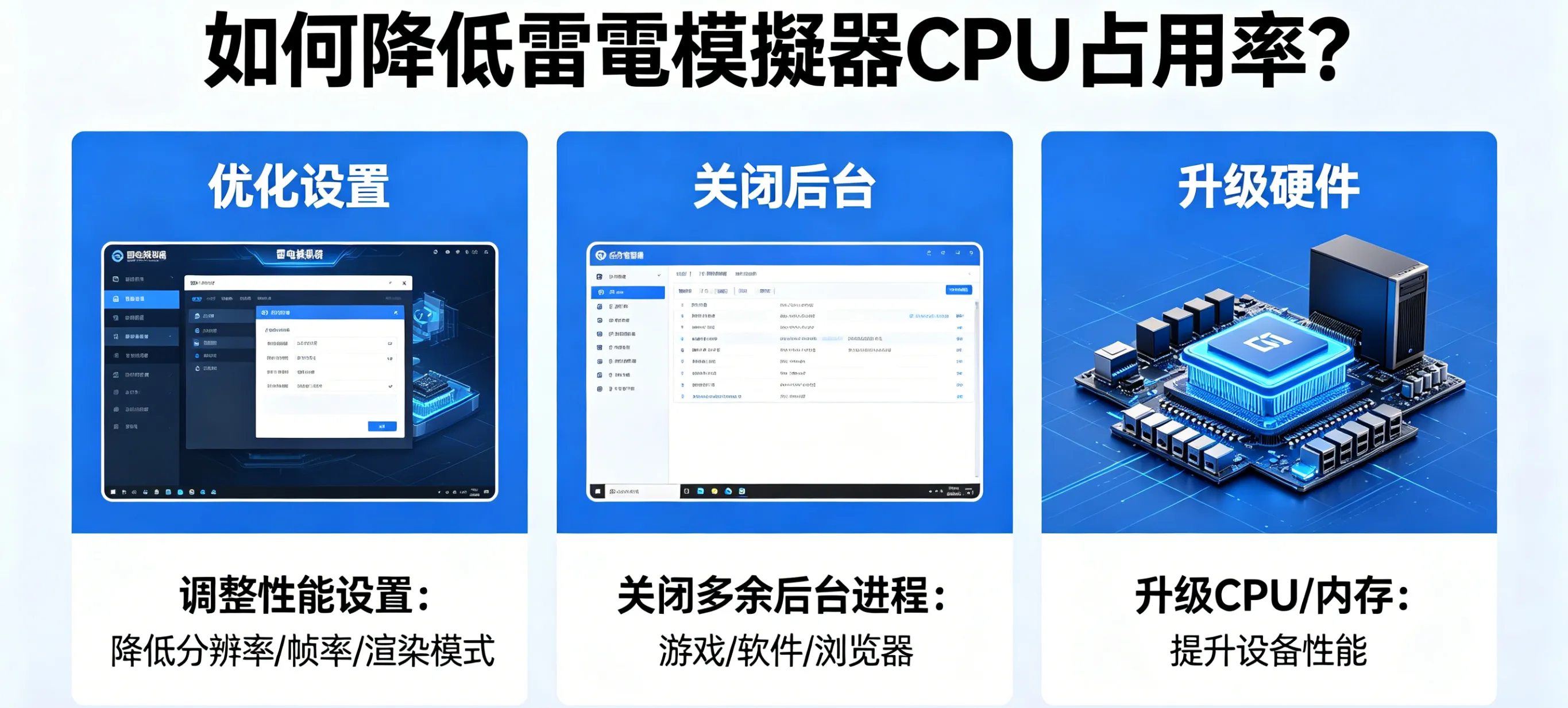
一、根源剖析:為什麼雷電模擬器 CPU 占用率會飆升?
在開始最佳化前,理解 雷電模擬器 CPU 占用過高 的底層原因,能讓最佳化更有針對性。
- 未開啟 VT 虛擬化(最主要原因)VT(Intel VT‑x / AMD‑V)是模擬器高效調用 CPU 的基石。未開啟時,CPU 需透過軟體模擬安卓指令,效率極低,直接導致 CPU 占用率暴漲 50%‑100%,這是 LDPlayer CPU 占用高 的首要元兇。
- CPU 核心數分配失衡分配核心過多,會搶佔 Windows 系統資源,導致整機卡頓;分配過少,模擬器運算力不足,為維持執行會持續滿負載運轉,同樣造成 CPU 占用率居高不下。
- 圖形渲染依賴 CPU若渲染模式設定錯誤或未啟用獨顯,大量本應由 GPU 處理的圖形渲染工作會轉嫁到 CPU 上,導致 CPU 壓力劇增。
- 背景程式與系統資源爭搶電腦背景執行的瀏覽器、防毒軟體、影音播放器等,會持續占用 CPU 資源,與模擬器形成競爭,直接推高整體 CPU 占用率。
- 模擬器設定與版本問題解析度過高、幀率上限過高、開啟了不必要的特效,或使用了老舊版本,都會增加不必要的 CPU 開銷。
二、基礎前提:開啟 VT 虛擬化,從根源減負
開啟 VT 虛擬化 是降低 雷電模擬器 CPU 占用率 的第一步,也是最關鍵一步,效能提升立竿見影。
1. 檢查 VT 狀態
- 按下
Ctrl + Shift + Esc開啟工作管理員 → 切換到「效能」→「CPU」。 - 檢視右下角「虛擬化」狀態:已啟用 為正常;已停用 則必須開啟。
2. BIOS 開啟 VT 步驟
- 重新開機電腦,在開機 Logo 畫面按下
Del/F2/F10/F12(依主機板型號而定)進入 BIOS。 - 找到「Advanced」→「CPU Configuration」或「Security」選項。
- 找到 Intel Virtualization Technology (VT‑x) 或 AMD‑V,設定為 Enabled。
- 按
F10儲存並離開,重新開機電腦。
3. 關閉衝突功能
Windows 系統中的 Hyper‑V、虛擬機器平台 會與 VT 衝突,導致無法開啟。
- 開啟「控制台」→「程式」→「啟用或關閉 Windows 功能」。
- 取消勾選 Hyper‑V、Windows 虛擬機器平台、Windows Sandbox,重新開機電腦。
- 完成此步,雷電模擬器 CPU 占用率 通常可直接下降 30%‑50%,為後續最佳化打下堅實基礎。
三、核心最佳化:雷電模擬器內降低 CPU 占用率設定
進入雷電模擬器,透過精準校調效能設定,直接控制 CPU 資源消耗,這是 LDPlayer CPU 最佳化 的核心環節。
1. 合理分配 CPU 核心數
分配原則:不超過實體核心數的 50%‑70%,並為系統預留 1‑2 核。
- 低配電腦(2 核 / 4 核):設定 1‑2 核。4 核 CPU 建議設為 2 核,避免系統無資源可用。
- 中配電腦(6 核 / 8 核):設定 3‑4 核。8 核 CPU 建議設為 4 核,平衡效能與負載。
- 高配電腦(12 核 +):設定 4‑6 核。無需分配過多,防止資源浪費。
- 操作路徑:點擊右上角「設定」(齒輪圖示)→「效能設定」→「CPU 核心數」。
2. 記憶體(RAM)配套最佳化
記憶體與 CPU 緊密相關,記憶體不足會導致 CPU 頻繁進行資料交換,占用率升高。
- 4GB 記憶體電腦:分配 2048MB (2GB)。
- 8GB 記憶體電腦:分配 4096MB (4GB)。
- 16GB+ 記憶體電腦:分配 4096MB ‑ 8192MB,不超過實體記憶體的 50%。
3. 圖形設定:解放 CPU,交給 GPU
這是降低 雷電模擬器 CPU 占用率 的重磅技巧,讓顯示卡分擔工作。
- 渲染模式:
- 降低解析度:1080P 降至 720P (1280x720),DPI 設為 240。
- 幀率上限:設為 45‑60 FPS,關閉「高幀率模式」,避免無意義渲染。
- 關閉特效:在「進階設定」中,關閉反鋸齒、陰影、動態光影等消耗性特效。
4. 其他關鍵設定
- 效能模式:選擇「均衡模式」或「省電模式」(低配機)。
- 背景限制:開啟「背景時限制幀率」,背景幀率設為 15‑30 FPS。
- 關閉音效:多開時,非主視窗關閉「音效」,大幅節省 CPU。
四、系統級最佳化:為模擬器釋放更多 CPU 資源
電腦系統層面的最佳化,能為 雷電模擬器 CPU 減負 提供良好的外部環境。
1. 關閉占用資源的背景程式
- 開啟工作管理員,在「處理程序」頁面,右鍵結束 占用 CPU > 10% 的非必要程式(如瀏覽器、微信、QQ、防毒軟體即時掃描)。
- 在「啟動」頁面,停用 所有不必要的開機自啟軟體,減少開機背景負載。
2. 切換至「高效能」電源計畫
- 筆記型電腦務必連接電源,否則 CPU 會自動降頻。
- 右鍵「開始功能表」→「電源選項」→ 選擇「高效能」或「卓越效能」模式,防止 CPU 省電降頻。
3. 指定獨立顯示卡執行模擬器
雙顯示卡電腦若用內顯執行,CPU 占用會極高。
- NVIDIA 顯示卡:右鍵桌面 →「NVIDIA 控制台」→「管理 3D 設定」→「程式設定」→ 新增 LDPlayer.exe → 首选處理器選擇「高效能 NVIDIA 處理器」。
- AMD 顯示卡:在「Radeon 設定」中,為雷電模擬器指定「高效能」顯示卡。
4. 更新顯示卡驅動
老舊的顯示卡驅動會導致相容性差、GPU 利用率低,迫使 CPU 代償。前往 NVIDIA 或 AMD 官網,更新至最新官方驅動。
五、多開場景專屬最佳化:防止 CPU 全面爆滿
雷電模擬器多開 是 CPU 占用過高的重災區,需遵循「總量控制、平均分配」原則。
- 總核心數控制:所有模擬器實例占用的 CPU 核心總和,不超過電腦實體核心的 70%。 公式:單實例核心數 = (實體核心數 ‑ 1) / 多開數量。 範例:8 核 CPU 多開 4 個 → (8‑1)/4 ≈ 1‑2 核 / 實例。
- 批次統一設定:使用多開器的「批次設定」功能,統一將所有實例設為 2 核 + 2048MB 記憶體。
- 開啟「多開最佳化」:在多開器中,勾選「極致多開」、「背景凍結」、「自動關閉音效」,大幅降低背景實例的 CPU 占用。
六、進階排查:CPU 占用率仍高?終極解決方案
若按以上步驟最佳化後,雷電模擬器 CPU 占用率 依然居高不下,請進行以下排查。
- 更新或重新安裝模擬器使用最新版本的雷電模擬器,官方會持續最佳化 CPU 排程演算法。若問題依舊,解除安裝舊版並清理殘留檔案後,重新安裝。
- 檢查 CPU 散熱CPU 溫度過高(>85°C)會觸發自動降頻,導致效能暴跌、占用率虛高。清理機殼 / 筆電灰塵,確保風扇正常運轉。
- 關閉 Windows 背景服務按下 Win + R,輸入 services.msc,找到並停用以下服務(如非必要):
- Windows Search
- Sysmain
- Windows Update
- 檢查病毒或惡意軟體使用防毒軟體完整掃描,排除背景惡意程式偷偷占用 CPU 的可能。
總結
如何降低雷電模擬器 CPU 占用率 的完整方案,核心在於 開啟 VT 虛擬化、合理分配 CPU 核心、將渲染工作交給 GPU、清理系統背景、多開資源管控。只要嚴格執行:低配機 1‑2 核 + 720P + OpenGL+、中配機 2‑4 核 + 均衡設定 + 獨顯加速、多開機總量控制 + 背景最佳化,就能將 雷電模擬器 CPU 占用率 控制在 50% 以下,徹底告別卡頓、掉幀、CPU 爆滿的問題,享受持久流暢的體驗。本文深度覆蓋 雷電模擬器 CPU 占用過高解決方法、LDPlayer reduce CPU usage、低配電腦雷電模擬器最佳化、VT 開啟教學 ,結構清晰、步驟詳盡、實用性強,精準解決全球用戶在使用雷電模擬器時遇到的 CPU 效能痛點。