
目錄大綱
要在電腦上獲得最穩定且安全的手遊體驗,最核心的建議就是:務必只從官網獲取安裝檔案。建議直接前往官方的雷電模擬器下載頁面,根據你的需求選擇 32 位元或 64 位元版本。避開任何未經授權的第三方下載站點,是防止惡意軟體或木馬入侵電腦的最佳手段。
雷電模擬器安裝流程拆解
獲取安裝程式後,請依照以下步驟完成設定:
- 開啟安裝檔:雙擊下載好的 .exe 檔案。
- 自定義安裝:建議點擊右下角的「自定義安裝」,手動選擇剩餘空間較大的磁碟槽(如 D 槽或 E 槽),避免佔用系統 C 槽空間。
- 執行安裝:點擊「立即安裝」按鈕,程式會自動解壓並完成配置。
- 啟動模擬器:安裝完成後點擊「立即體驗」即可開啟。
電腦系統環境要求:最低與推薦配置對比
在使用 ldplayer 之前,確認電腦硬體是否達標非常重要,這直接影響到遊戲的幀數與穩定性。
| 硬體項目 | 最低配置要求 | 推薦配置要求 |
|---|---|---|
| 作業系統 | Windows XP / Win7 / Win8 / Win10 / Win11 | Windows 10 / 11 (64位元) |
| 處理器 (CPU) | Intel 或 AMD (需支援 VT) | Intel i5-10400 或 AMD Ryzen 5 以上 |
| 記憶體 (RAM) | 4GB 以上 | 16GB 以上 |
| 硬碟空間 | 36GB 以上可用空間 | 100GB 以上 (建議使用 SSD) |
| 顯示卡 | 支援 OpenGL 2.0 以上 | NVIDIA GTX 1050 以上 |
初次啟動的關鍵設定
成功安裝後,為了讓電腦玩手遊更加順暢,建議進行以下基礎優化:
1. 開啟 VT 虛擬化技術
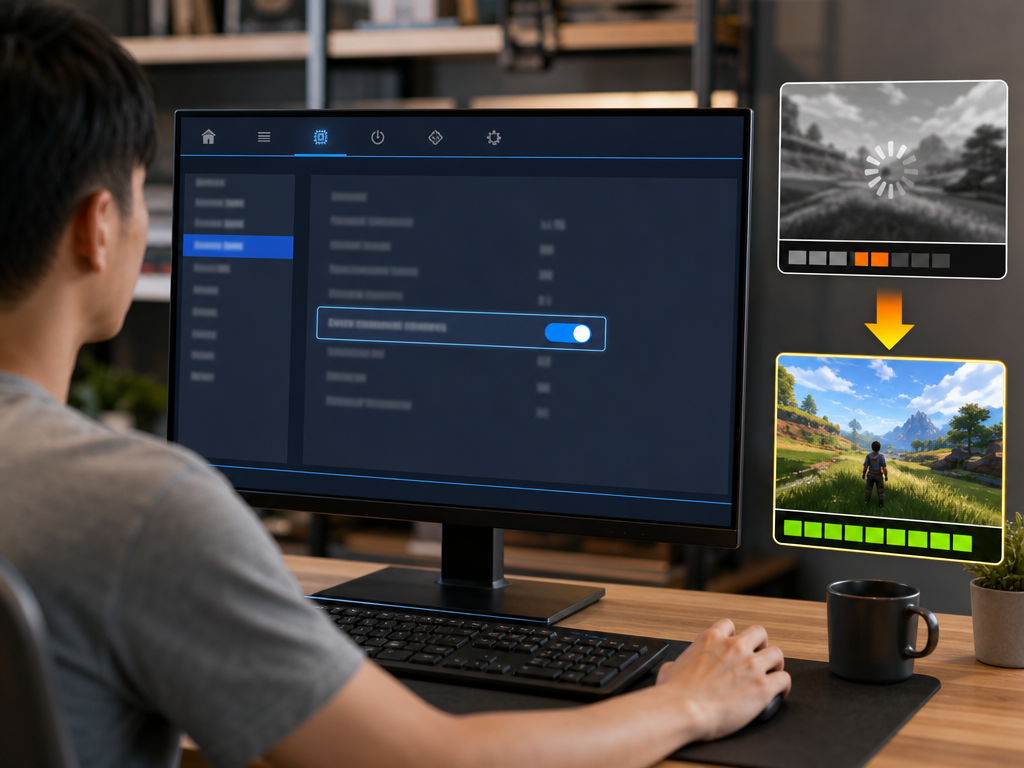
這是決定模擬器效能的最關鍵設定。如果沒有開啟 VT,模擬器運作會非常卡頓。你需要在電腦開機進入 BIOS 介面中,將「Intel Virtualization Technology」或「SVM Mode」設定為 Enabled。
2. 調整效能參數
點擊模擬器右上角的「軟體設定」,在效能設定中,根據你的電腦配備分配 CPU 核心數與記憶體。一般建議設定為「4核心」與「4096MB」記憶體,並根據螢幕解析度選擇 1600x900 或 1920x1080。
常见问题
下載卡在 0% 或是進度條不動怎麼辦?
這通常是網路環境不穩定或防火牆攔截所致。請嘗試關閉防毒軟體,或是在官網下載頁面選擇「離線安裝包」來重新嘗試。
安裝時顯示版本不相容或是安裝失敗?
請確認你的作業系統版本是否過舊,且確保電腦已安裝最新的顯示卡驅動程式。另外,檢查是否有其他模擬器或虛擬化軟體(如 Hyper-V)發生衝突,必要時請先關閉 Windows 的 Hyper-V 功能。
如何確認電腦是否已經開啟 VT?
在雷電模擬器的右上角點擊「診斷資訊」,查看其中的「VT」狀態。如果顯示「未開啟」,則需要重啟電腦進入 BIOS 進行手動設定。
為什麼遊戲畫面會閃退或黑屏?
請確認是否已將模擬器切換至獨立顯卡運作,並在設定中確認顯示模式是否與遊戲相容。若問題持續,建議嘗試切換模擬器的版本(如從 9.0 換至 5.0 版)。