目錄大綱
許多玩家在完成 雷電模擬器下載 並安裝後,常會遇到進度條卡在 50%、94% 或是直接彈出錯誤視窗的情況。其實,這類啟動失敗的原因主要可以歸納為:顯示卡驅動程式過舊或不相容、Windows 系統內建的 Hyper-V(虛擬化技術)衝突,以及防毒軟體或防火牆誤攔截。只要按照正確的排查邏輯,絕大多數問題都能在幾分鐘內修復。
第一步:使用「診斷資訊」工具精準定位
在嘗試各種修改設定之前,建議先利用雷電模擬器內建的診斷功能。當你遇到啟動問題時,點擊模擬器右上角的「三本線」選單按鈕,選擇「診斷資訊」。
- 檢查 VT 是否開啟:如果顯示「未開啟」,你需要進入 BIOS 將 VT (Virtualization Technology) 啟用,這是模擬器運作的基礎。
- 查看顯卡驅動版本:若顯示「版本過舊」,請務必前往顯卡官網更新。
- 確認作業系統位元:確保你的電腦環境與下載的版本匹配。
第二步:徹底關閉 Hyper-V 與核心隔離
這是目前 Windows 10/11 用戶最常遇到 雷電模擬器 無法啟動的主因。微軟的 Hyper-V 會搶佔虛擬化權限,導致模擬器核心無法運作。
手動關閉教學:
- 開啟「控制台」 > 「程式和功能」 > 「開啟或關閉 Windows 功能」。
- 取消勾選「Hyper-V」、「Windows 超虛擬化平台」及「虛擬機器平台」。
- 點擊確定並重新啟動電腦。
- 特別注意:若仍無效,請至「Windows 安全性」 > 「裝置安全性」 > 「核心隔離」中,將「記憶體完整性」關閉。
第三步:排除防火牆與防毒軟體干擾
有時候模擬器檔案會被防毒軟體判定為威脅,導致關鍵組件無法載入。你可以嘗試暫時關閉即時防護,或將 ldplayer 的安裝路徑加入「排除清單」中。
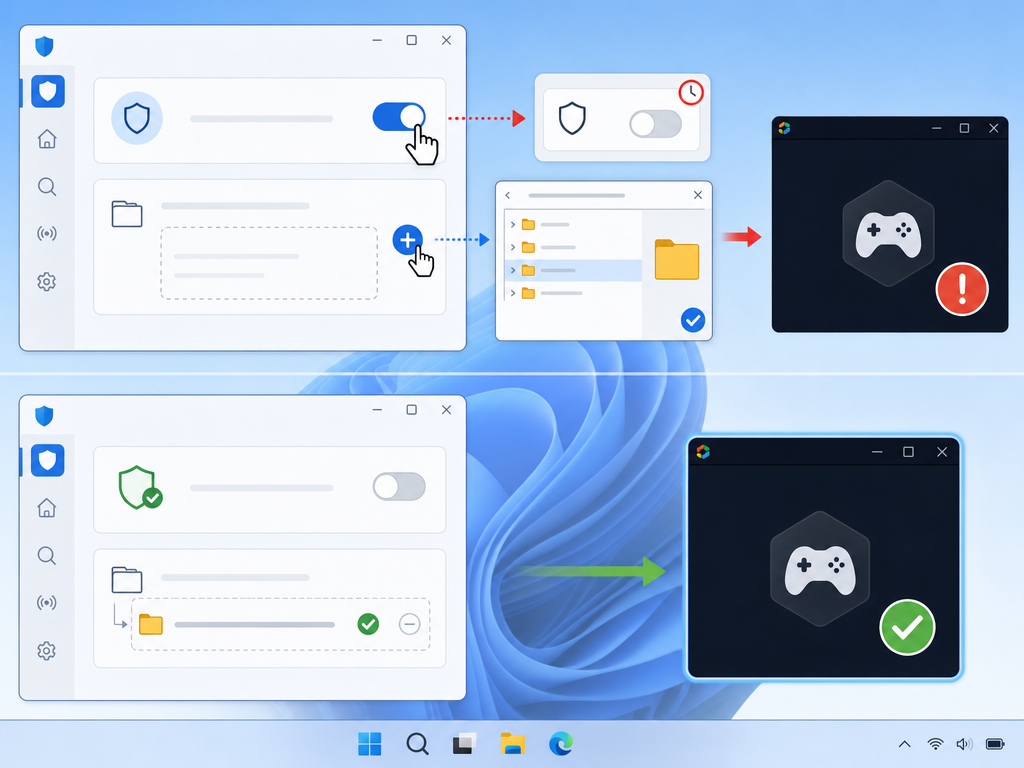
小貼士:建議將模擬器安裝在 SSD 固態硬碟中,並在防毒軟體中對「dnplayer.exe」與「LdVBoxHeadless.exe」這兩個進程設定允許存取。
雷電模擬器常見錯誤代碼對照表
當啟動失敗彈出特定代碼時,可以參考下表快速對症下藥:
| 錯誤代碼 | 常見原因 | 建議解決方案 |
|---|---|---|
| 1001 / 1019 | 模擬器檔案損壞或路徑問題 | 嘗試更換安裝路徑或覆蓋安裝 |
| 1153 | 顯卡驅動不支援或 OpenGL 過低 | 更新顯卡驅動程式或切換獨立顯卡 |
| 1008 | 電腦內存(RAM)不足 | 關閉背景不必要的程式,釋放更多內存 |
FAQ:常見問題解答
Q1:為什麼我的進度條一直卡在 94%?
這通常是顯卡驅動問題或 VT 未能正常發揮作用。請先確認已開啟 BIOS 中的 VT 選項,並檢查是否同時開啟了其他佔用虛擬化技術的軟體(如 Avast 硬體輔助虛擬化)。
Q2:如何重新安裝雷電模擬器但不丟失遊戲資料?
如果你決定重新安裝,最穩妥的方法是先到安裝目錄下找到「vms」資料夾,備份其中的「leidian0.vmdk」(或是你對應的序號檔案)。重新安裝後,先執行一次模擬器,再將備份的檔案覆蓋回新路徑即可。
Q3:啟動時提示「OpenGL 版本過低」怎麼辦?
這意味著你的顯卡驅動無法支持當前模擬器所需的圖形渲染。請到 NVIDIA、AMD 或 Intel 官網下載最新的驅動程式安裝。如果是筆電用戶,請確保是在「高效能模式」下運行,並強制模擬器使用獨立顯卡。
Q4:修復了 Hyper-V 還是打不開怎麼辦?
有些第三方軟體(如某些銀行防駭軟體)也會鎖定虛擬化權限。你可以嘗試使用雷電官方提供的「Hyper-V 禁用工具」進行一鍵深度清理,這比手動關閉更徹底。