目錄大綱
很多玩家在完成雷電模擬器下載並安裝後,興沖沖地打開遊戲卻發現畫面卡得像幻燈片。其實,模擬器運行的流暢度核心在於 VT(Virtualization Technology,虛擬化技術) 是否開啟。如果沒有開啟 VT,模擬器就只能依靠軟體模擬運算,效能會下降超過 90%。除了 VT,電腦的資源分配與顯卡驅動也是影響效能的關鍵因素。
第一步:開啟雷電模擬器 VT 技術
這是解決模擬器卡頓的特效藥。VT 是處理器的一項硬體輔助虛擬化功能,能讓模擬器直接調用 CPU 硬體資源。
- 確認狀態:打開雷電模擬器,觀察右上角是否有出現「VT」紅色小圖示。如果有,代表尚未開啟。
- 進入 BIOS:重啟電腦,在開機畫面反覆按下 Delete 或 F2 鍵(視主機板品牌而定,如 ASUS、MSI、Gigabyte 各有不同)。
- 尋找選項:在 BIOS 中尋找「Intel Virtualization Technology」或「SVM Mode」(AMD 處理器),將其設定為「Enabled」。
- 存檔退出:按下 F10 存檔並重啟,回到系統後卡頓感通常會消失大半。
第二步:調整 CPU 與記憶體分配
雖然我們想讓遊戲越快越好,但把所有資源都分給模擬器反而會讓 Windows 系統卡死,進而導致模擬器不穩定。建議在雷電模擬器的「性能設定」中進行以下調整:
| 硬體配備 | CPU 核心設定 | 記憶體 (RAM) 設定 |
|---|---|---|
| 低階電腦 (8G RAM) | 2 核 | 2048 MB |
| 中階電腦 (16G RAM) | 4 核 | 4096 MB |
| 高階電腦 (32G+ RAM) | 6 核或以上 | 8192 MB |
注意:CPU 核心數建議不要超過電腦實體核心的一半,例如你的電腦是 8 核心,分配 4 核給模擬器是最穩定的做法。
第三步:更新顯卡驅動程式
如果 VT 開了、資源也分夠了,畫面還是會閃退或撕裂,那通常是顯卡驅動太舊。舊版驅動可能無法支援最新的 Open GL 加速。
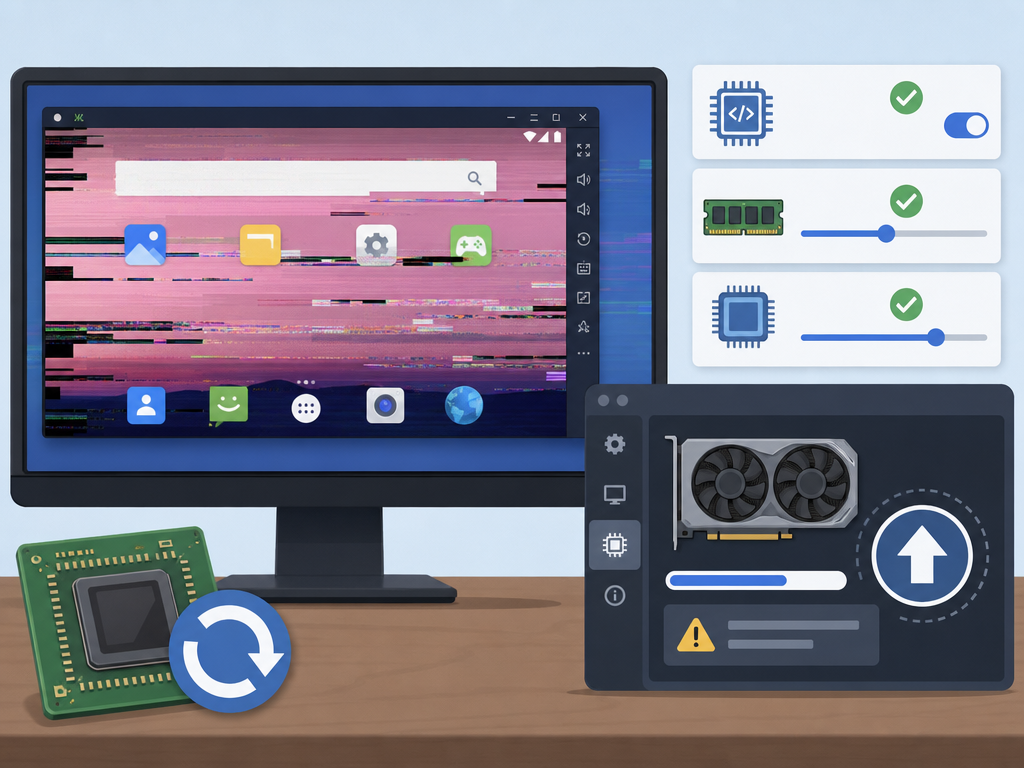
- 前往 NVIDIA 或 AMD 官網下載對應型號的最新驅動。
- 安裝時選擇「快速安裝」或「全新安裝」。
- 在 Windows 設定中,將 ldplayer 設定為「高效能模式」,強制電腦使用獨立顯卡來運行模擬器,而不是省電的內顯。
第四步:遊戲內高幀率與快取優化
有時候卡頓是因為遊戲設定過高。在雷電模擬器的「遊戲設定」中,勾選「開啟高幀率模式」(如 120FPS 或 240FPS),並在遊戲設定內將畫質適度調降。此外,定期清理模擬器的磁碟緩存,也能有效提升載入速度。
FAQ:常見問題
開啟 VT 會傷害電腦硬體嗎?
完全不會。VT 是處理器內建的功能,開啟它只是啟用了硬體的原生能力,並不會導致過熱或縮短壽命,請放心開啟。
為什麼我開了 VT 還是顯示未開啟?
這通常是因為電腦安裝了防毒軟體(如 Avast)或 Windows 內建的 Hyper-V 功能產生衝突。建議在 Windows 功能中關閉 Hyper-V,並在防毒軟體設定中關閉「硬體輔助虛擬化」選項。
模擬器下載後跑不動,換版本有用嗎?
有的。如果你的電腦配備較舊,可以嘗試下載雷電 32 位元版本,它對舊硬體的相容性與資源消耗通常比 64 位元版本更友善。
如何確認我的顯卡驅動是最新的?
你可以透過裝置管理員查看顯卡日期,或是直接下載 NVIDIA GeForce Experience / AMD Software 進行自動偵測與更新。