
目錄大綱
想要在電腦上同時運行多個遊戲帳號,合理的雷電模擬器多開設定是決定電腦會不會卡死的關鍵。要達到最佳的效能優化,核心原則就是「在維持遊戲能基本運作的前提下,盡可能壓縮每個模擬器分身的資源分配」。具體做法包括調低解析度、將 CPU 與記憶體設為單核心或 2GB、限制幀率至 20-30 FPS,並開啟多開器中的極致優化模式。以下我們將分享如何一步步調整這些參數,幫你的電腦大瘦身。
雷電模擬器多開優化:三大核心參數調整
當你從雷電模擬器下載並安裝好主程式後,先不要急著直接複製多開。我們需要先針對「單個模擬器」進行最省資源的範本設定,之後複製出來的分身就會自動套用這些省資源參數。
1. 解析度與 DPI 設定(影響顯卡與記憶體最深)
很多人為了畫面好看會開到 1080P 甚至 2K 解析度,但對於需要多開掛網的玩家來說,這簡直是電腦硬體的災難。解析度越高,顯示卡需要渲染的像素就呈倍數成長。
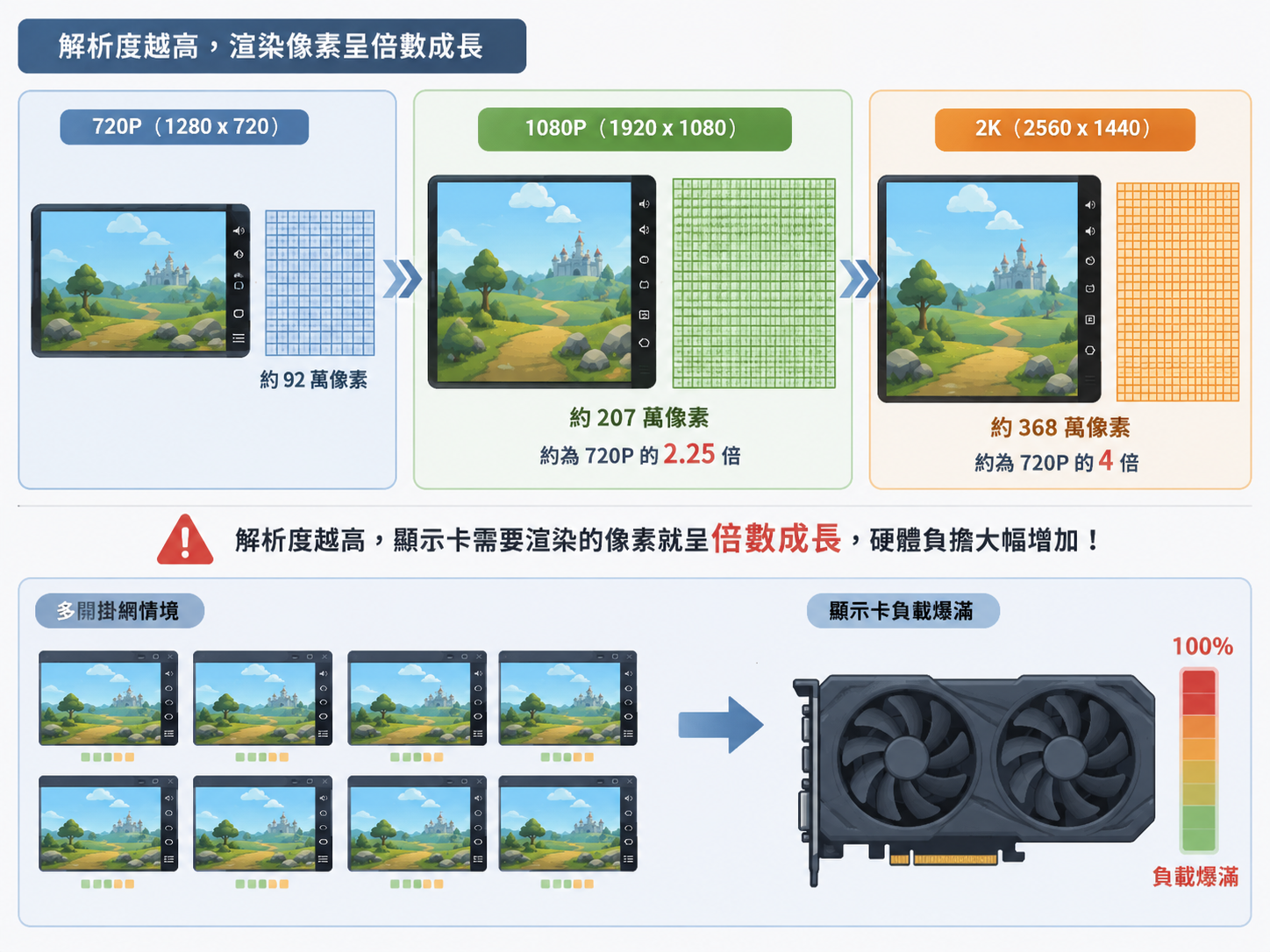
- 建議設定:選擇「平板版」或「手機版」,並手動自訂解析度。
- 最省資源參數:960×540 (DPI 150) 或是 1280×720 (DPI 160)。如果是單純掛機不看畫面,甚至可以調到 540×960(手機版低解析度),這能大幅減輕顯示卡負擔。
2. CPU 與記憶體(RAM)分配
模擬器預設通常會分給 4 核心和 4GB 記憶體,這對單開來說很流暢,但多開時很快就會把系統資源吃光。
- 建議設定:將 CPU 改為 1核 或 2核,記憶體改為 2048MB(2GB)。
- 小提示:如果運行的遊戲是輕量級的 2D 遊戲或回合制手遊,分配 1核/1.5GB(1536MB)就綽綽有餘了。如果是較重載的 3D 遊戲,則建議至少保留 2核/2GB,以免遊戲頻繁閃退。
3. 幀率(FPS)與音效設定
這是最容易被忽略但優化效果最顯著的一點。一般手遊預設 60 幀,但掛網根本不需要這麼高的流暢度。
- 建議設定:在模擬器設定的「遊戲設定」中,將幀率限制調整為 20 FPS 或 30 FPS。
- 關閉聲音:在「屬性設定」或系統設定中關閉模擬器的音訊解碼。少了音訊處理,CPU 的工作負載會瞬間降低 5% 到 10% 左右。
雷電多開器(LDMultiPlayer)專屬優化設定
設定好單一模擬器範本後,打開「雷電多開器」,點擊右下角的「多開優化」按鈕,這裡才是控制整體資源消耗的核心大腦。
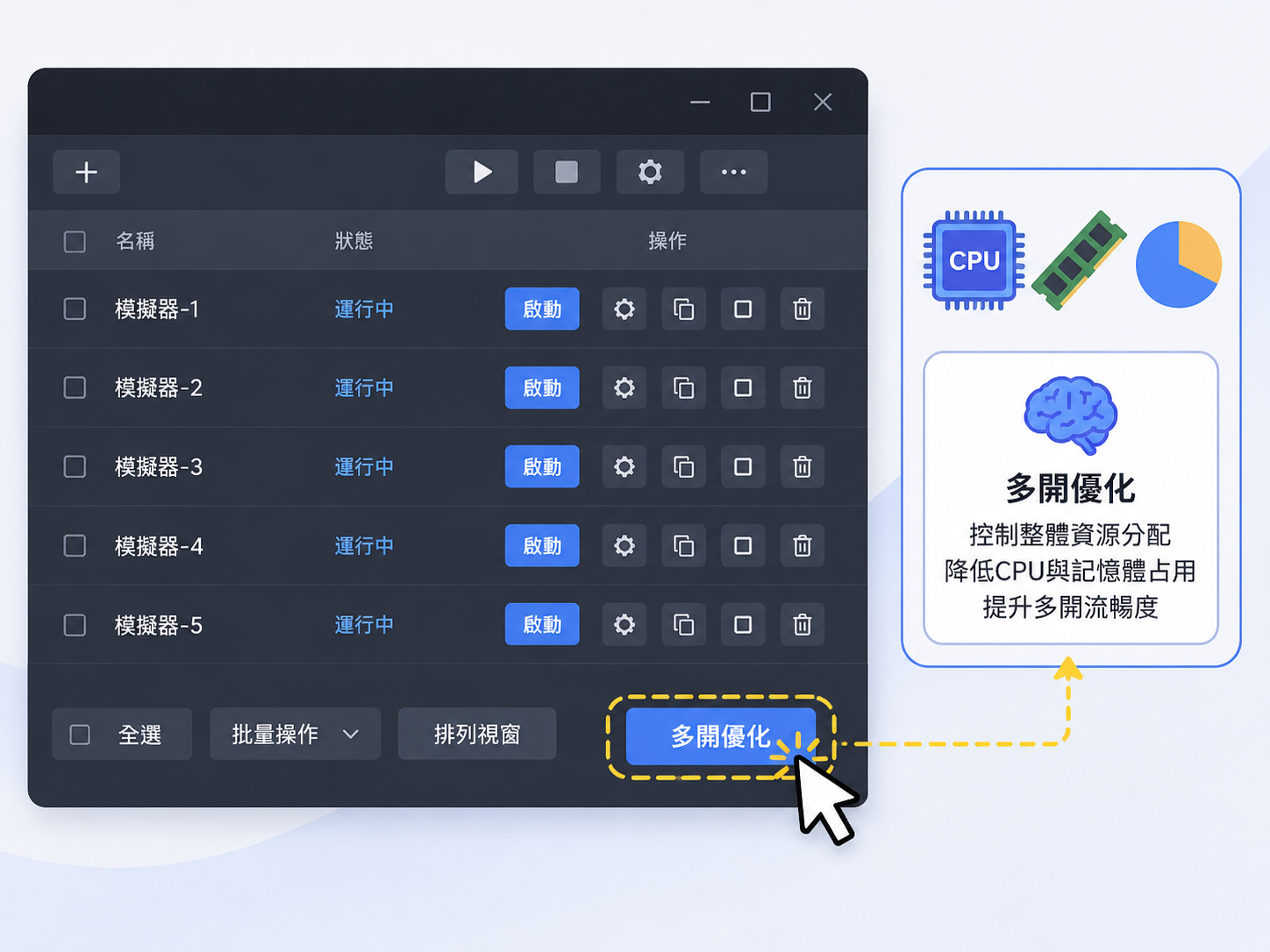
- 多開幀率控制:將「多開幀率」滑桿拉低至 15 - 20 FPS。這樣一來,即使個別模擬器內部設了 30 幀,多開器也會強制將不活躍的視窗壓低幀數,極大地釋放顯示卡(GPU)壓力。
- 極致優化模式:勾選「極致優化(降低顯卡與記憶體佔用)」。這個功能是雷電模擬器專門為多開開發的黑科技,開啟後會稍微降低畫面細節,但能顯著減少硬體資源消耗。
- 虛擬磁碟模式:選擇「高速模式」可以提升讀取速度;如果電腦硬碟空間不足,可以選擇「唯讀模式」,這會限制每個分身寫入硬碟的數據量,防止硬碟被垃圾暫存檔塞滿。
- 關閉多開音效:務必勾選「多開時關閉音訊」,一次性關閉所有分身的聲音,省去逐一設定的麻煩。
多開效能設定對比表:流暢型 vs. 省資源掛機型
為了讓你更直觀地選擇適合的配置,我們將兩種常見的調整方案整理成對比表:
| 設定項目 | 流暢畫面型(適合 1-2 開) | 極致省資源掛機型(適合 4 開以上) |
|---|---|---|
| 解析度 | 1600x900 或 1280x720 | 960x540 或 540x960 |
| CPU 核心數 | 2 核心 / 4 核心 | 1 核心 (極少數重載遊戲用 2 核) |
| 記憶體 (RAM) | 3072MB (3GB) 或 4096MB | 1536MB (1.5GB) 或 2048MB |
| 多開器幀率限制 | 45 - 60 FPS | 15 - 20 FPS |
| 音效輸出 | 開啟 | 完全關閉(省 CPU 資源) |
常見問題
Q1:為什麼我的雷電模擬器多開到第 3 個就開始非常卡頓?
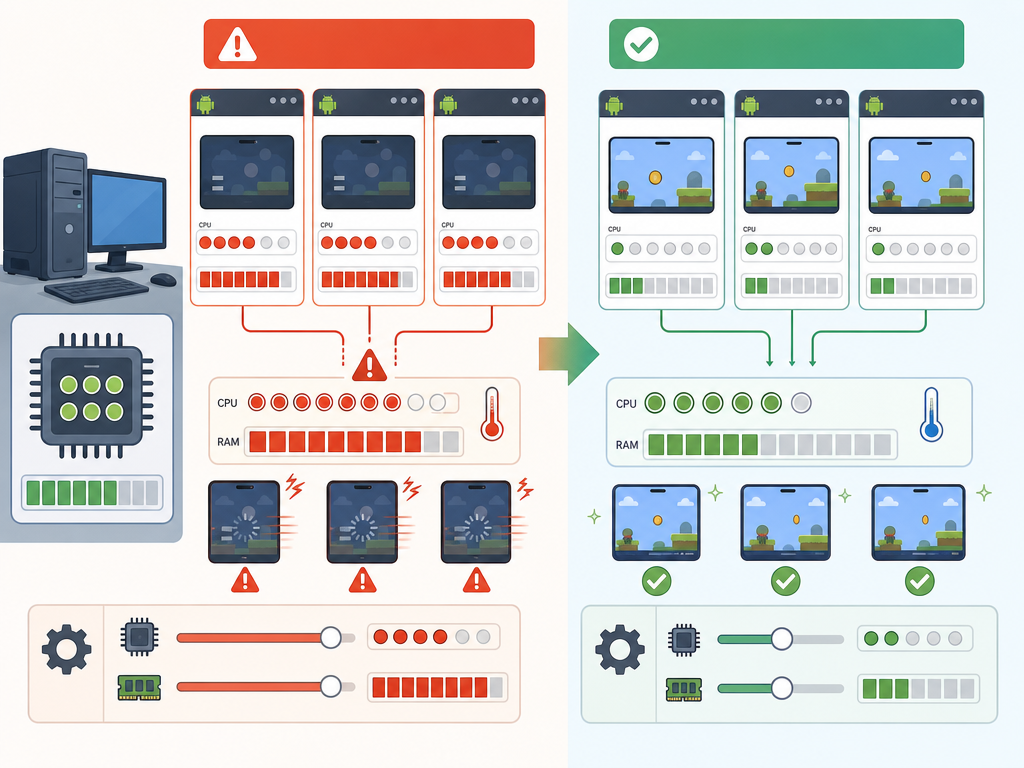
這通常是因為 CPU 核心數或記憶體被「超額分配」了。舉例來說,如果你的實體電腦 CPU 只有 6 核心,而你每個模擬器都分給它 4 核心,開到第 3 個時,模擬器總共索求了 12 核心,遠超實體電腦的極限,這時系統就會開始瘋狂卡頓。請將每個模擬器都縮減為 1 核心或 2 核心,並降低記憶體分配,就能解決這個問題。
Q2:多開模擬器對硬碟(SSD)的要求高嗎?
非常高。傳統的機械硬碟(HDD)讀寫速度太慢,多開時容易因為硬碟讀寫率 100% 導致整台電腦卡死。強烈建議將 ldplayer 安裝在固態硬碟(SSD)上,這能大幅縮短載入時間,並減少多開時的畫面停頓感。
Q3:顯示卡(GPU)使用率高達 90% 以上怎麼辦?
顯示卡過載通常是解析度太高或多開幀數沒有限制好。請前往雷電多開器的「多開優化」,將「多開幀率」限制在 15-20 FPS,並將每個分身的解析度調低至 960x540。此外,確保你的顯示卡驅動程式已更新到最新版本,並在 Windows 設定中將模擬器設為「高效能」模式。
Q4:關閉音效真的能提升多開的流暢度嗎?
是的。模擬器在解碼 Android 系統的音訊時,會佔用一定的 CPU 運算資源。當你只開一個模擬器時影響不大,但當你開到 5 個、10 個時,累積下來的音訊解碼開銷就非常可觀。因此,在多開優化中勾選「關閉聲音」是低配電腦省資源的必用技巧。