
目錄大綱
什麼是VT?為什麼玩雷電模擬器一定要開啟它?
使用電腦玩手遊時,你是否遇到過畫面卡頓、延遲,甚至模擬器提示「請開啟VT」的警告?「VT(Virtualization Technology,虛擬化技術)」是提升模擬器效能的關鍵開關。開啟VT後,雷電模擬器可以調用更多電腦硬體資源,遊戲流暢度能提升高達10倍以上。本文將一步步帶你進入電腦BIOS,輕鬆開啟VT功能。
簡單來說,VT 就像是在你的電腦實體 CPU 內,單獨為模擬器開闢一條「VIP 高速通道」。如果沒有開啟這個功能,模擬器就只能依靠軟體模擬運算,這也是為什麼很多人電腦配備很好,玩起來卻依舊卡頓的原因。
如何確認電腦是否已經開啟VT?
在動手設定之前,我們可以先確認電腦目前的VT狀態,避免做白工:

- 透過雷電模擬器診斷:打開模擬器,點擊右上角的「選單(三條線)」>「診斷訊息」,查看其中的「VT」狀態是顯示「開啟」還是「關閉」。
- 透過工作管理員查看:在 Windows 系統按下
Ctrl + Shift + Esc打開工作管理員,切換到「效能」分頁,點擊「CPU」,在右下方會看到「虛擬化:已啟用/已停用」。
如果顯示「已停用」或「關閉」,請按照下方的步驟進入電腦 BIOS 進行設定。
主流主機板開啟VT的詳細步驟(ASUS、MSI、GIGABYTE)
要開啟 VT,我們必須重啟電腦並進入 BIOS 畫面。不同品牌的主機板,其選單名稱與位置會有些許差異。以下為大家整理最常見的三大主機板品牌的設定路徑。
第一步:如何進入 BIOS 設定畫面
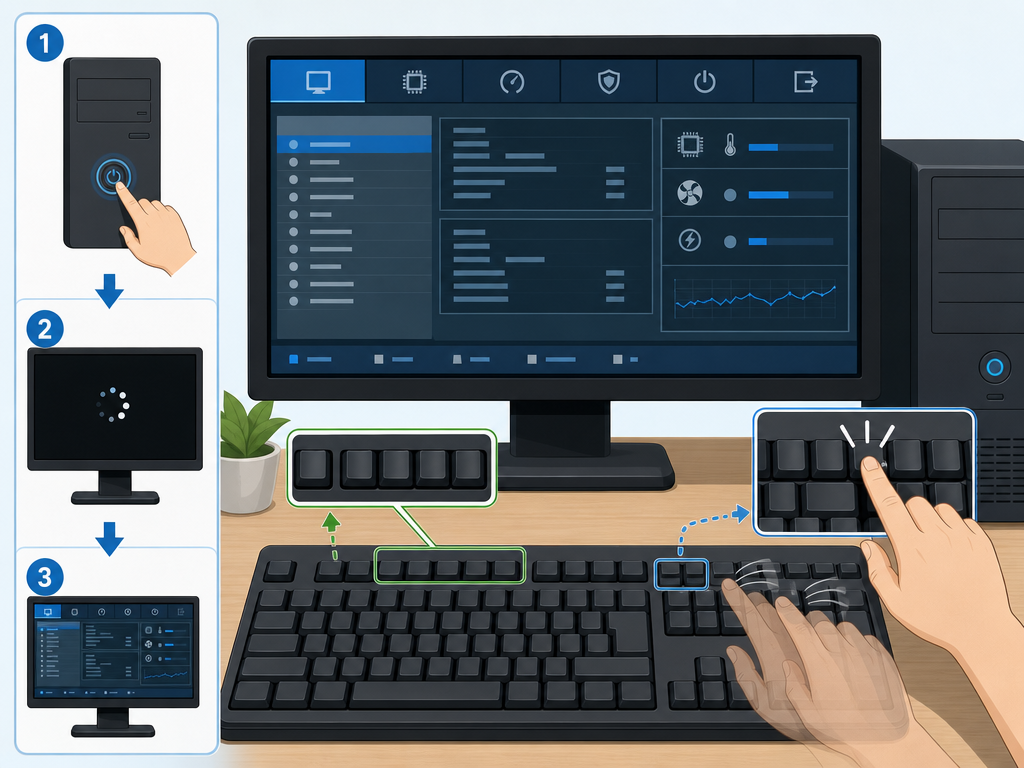
將電腦關機,重新開機。在螢幕亮起的瞬間,連續狂按鍵盤上的 Delete 鍵(部分筆電或特定品牌可能是 F2 鍵),直到畫面上出現充滿英文和硬體資訊的 BIOS 介面。
1. ASUS(華碩)主機板設定方法
Intel 處理器:
- 進入 BIOS 後,按下 F7 鍵 進入「進階模式(Advanced Mode)」。
- 依序點選:Advanced(進階) > CPU Configuration(CPU 設定)。
- 找到 Intel Virtualization Technology(或 Intel VT-x),將其設定為 Enabled(開啟)。
- 按下 F10 鍵,選擇儲存並結束重啟。
AMD 處理器:
- 進入進階模式後,依序點選:Advanced(進階) > CPU Configuration。
- 找到 SVM Mode(Secure Virtual Machine),將其設定為 Enabled。
- 按下 F10 鍵 儲存離開。
2. MSI(微星)主機板設定方法
Intel 處理器:
- 進入 BIOS 後,按下 F7 鍵 切換到進階模式。
- 依序點選:OC(超頻設定) > CPU Features(CPU 特徵)(部分機種在 Settings > Advanced 下)。
- 找到 Intel Virtualization Tech,將其修改為 Enabled。
- 按下 F10 鍵 儲存並重新啟動。
AMD 處理器:
- 依序點選:OC > CPU Features。
- 找到 SVM Mode,將其修改為 Enabled。
- 存檔並重啟電腦。
3. GIGABYTE(技嘉)主機板設定方法
Intel 處理器:
- 進入 BIOS 後,找到 M.I.T 或 Tweaker 選單。
- 點選 Advanced CPU Settings(進階 CPU 設定)。
- 將 Intel Virtualization Technology 設為 Enabled。
- 切換到 Save & Exit 分頁,存檔離開。
AMD 處理器:
- 切換到 Tweaker 或 Miscellaneous 選單。
- 找到 SVM Mode,將其切換為 Enabled。
- 存檔並重新開機。
Intel 與 AMD 虛擬化技術對照表
不同平台對虛擬化技術的稱呼不同,在 BIOS 尋找選項時可以參考下表:
| 處理器品牌 | 核心技術名稱 | BIOS 中常見對應名稱 |
|---|---|---|
| Intel 平台 | Intel Virtualization Technology | Intel VT-x, VT-x, Virtualization Technology, Vanderpool |
| AMD 平台 | SVM (Secure Virtual Machine) | SVM Mode, Secure Virtual Machine, AMD-V |
開啟 VT 後仍覺得卡頓?注意事項與排除方法
如果確認 BIOS 已經開啟 VT,但模擬器還是提示未開啟,通常是以下兩個原因造成的:
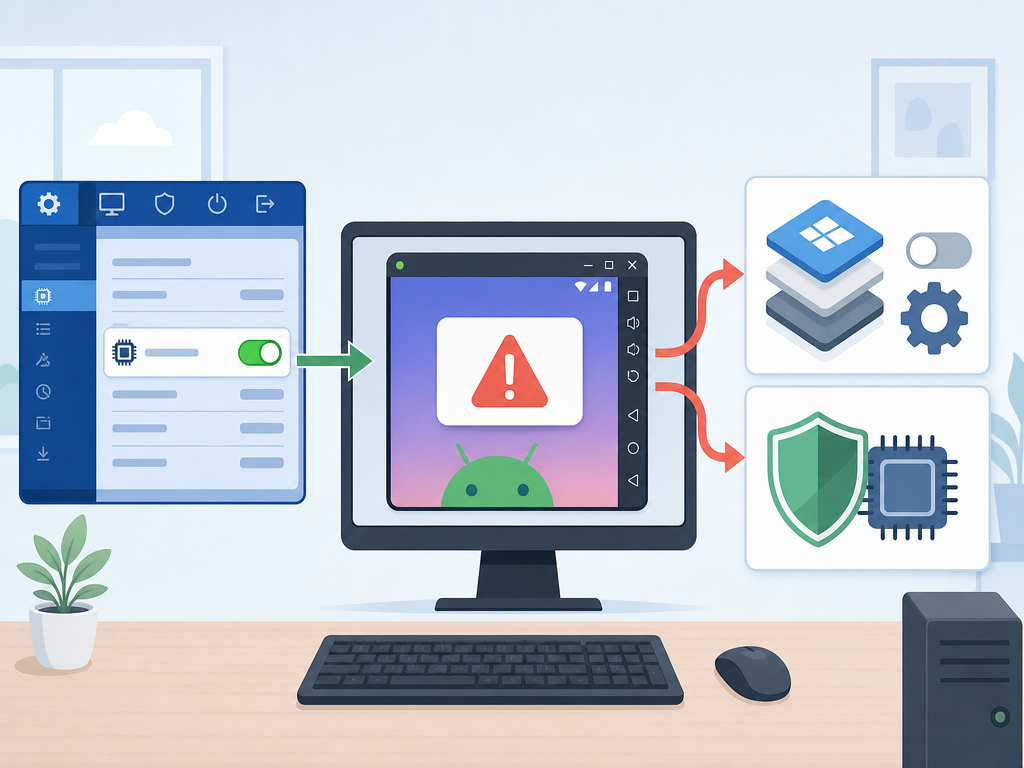
- Windows Hyper-V 衝突:Windows 內建的 Hyper-V 虛擬化功能會獨佔 VT 資源。請在控制台的「開啟或關閉 Windows 功能」中,取消勾選「Hyper-V」、「虛擬機器平台」與「Windows 沙盒」,然後重啟電腦。
- 防毒軟體干擾:部分防毒軟體(如 Avast、Kaspersky)自帶硬體輔助虛擬化防護,會搶佔 VT 控制權。建議在防毒軟體的設定中,將「啟用硬體輔助虛擬化」的勾選取消。
常见问题
Q1:開啟 VT 會傷害電腦硬體或影響壽命嗎?
完全不會。VT 是 CPU 晶片出廠時就內建的硬體功能,開啟它只是解鎖原本就有的虛擬化運算能力,不會導致 CPU 超頻、過熱或減短壽命,請放心開啟。
Q2:BIOS 找不到 SVM Mode 或 Intel Virtualization 選項怎麼辦?
部分筆記型電腦或套裝主機的 BIOS 介面較為簡化。建議先確認您的 CPU 是否支援虛擬化。若確認支援,可將 BIOS 更新至最新版本,或在 BIOS 的 Security(安全)或 Advanced(進階)分頁中仔細尋找。
Q3:為什麼開啟 VT 後,模擬器還是閃退?
閃退可能與模擬器版本或顯示卡驅動程式有關。建議前往雷電模擬器下載最新版本並重新安裝。同時,請確保顯示卡驅動程式已更新至最新狀態,並在模擬器設定中分配足夠的 CPU 核心數與記憶體(建議至少設定 4核心/4096MB 記憶體)。