
目錄大綱
為什麼要在雷電模擬器上自訂鍵位?
相比於手機螢幕的觸控限制,使用 雷電模擬器 最強大的優勢就在於「操作上限」。透過電腦鍵盤與滑鼠,你可以精準地進行壓槍、快速施放連招,甚至模擬專業電競選手的操作感。本文將詳細說明在 雷電模擬器下載 並安裝遊戲後,該如何一步步搞定按鍵映射(Keymapping)與外接手把設定。
1. 鍵位映射(Keymapping)基礎操作教學
打開遊戲後,點擊模擬器右側工具欄的「鍵盤圖示」即可進入設定介面。雷電模擬器預設會為多數熱門手遊提供配置,但如果你想自訂,可以遵循以下步驟:
- 方向鍵(WASD):將 WASD 圖標拖曳至遊戲畫面的虛擬搖桿位置,控制人物走位。
- 普通按鍵:在畫面任意位置點擊左鍵,即可創建一個按鍵,例如設定「F」為撿拾東西。
- 準星鍵與開火鍵:射擊遊戲必備。將準星圖標放在畫面中央,右鍵即可進入滑鼠控制視角的模式。
2. 射擊遊戲靈敏度與優化設定
如果你玩的是《傳說對決》或《射擊手遊》,靈敏度決定了你的準心穩不穩定。在按鍵設定介面,點擊「準星鍵」旁邊的小齒輪,可以調整 X 軸與 Y 軸的感應靈敏度。通常建議 Y 軸靈敏度稍微調高一些,這對於「壓槍」動作非常有幫助。
| 設定項目 | 建議數值 | 適用場景 |
|---|---|---|
| X 軸靈敏度 | 45% - 55% | 左右環視、快速轉向 |
| Y 軸靈敏度 | 60% - 70% | 壓槍、控制垂直後座力 |
| 滑鼠 DPI | 800 - 1600 | 穩定視角滑動 |
3. 外接手把連接與校正步驟
如果你更習慣主機遊戲的震動感,ldplayer 對手把的支持度非常高。連接方式如下:
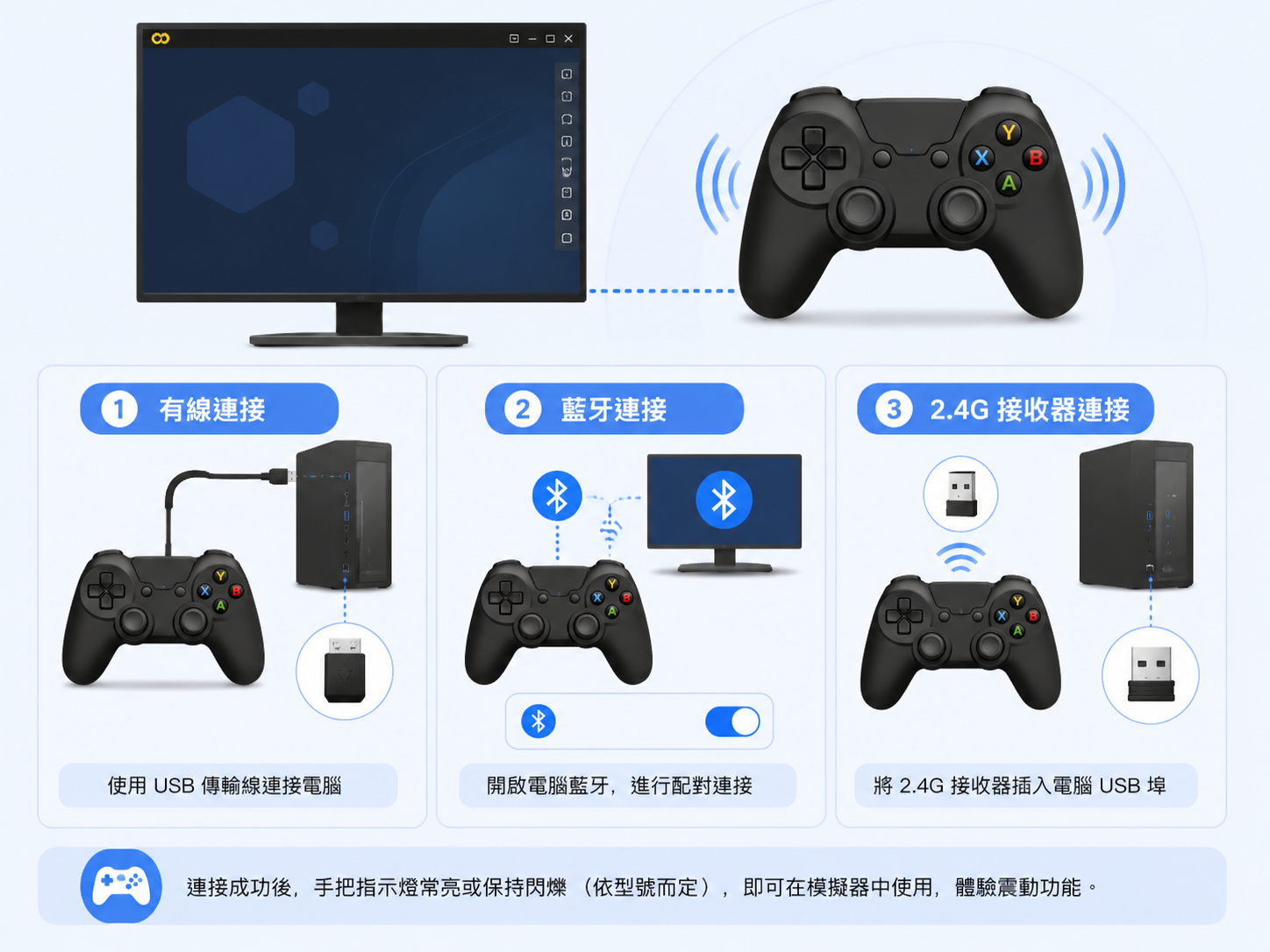
- 連接裝置:將你的手把(Xbox, PS4, 或各牌電腦專用手把)透過 USB 或藍牙連接至電腦。
- 偵測提示:當模擬器上方出現「已連接手把」的藍色提示文字時,代表系統已成功辨識。
- 進入設定:同樣點擊右側「鍵盤圖示」,切換到「手把設定」頁面。
- 校正:點擊畫面上的手把圖標,按照提示轉動類比搖桿,確保座標沒有偏移。
4. 雲端按鍵配置:省去手動設定的煩惱
雷電模擬器最強大的功能之一就是「雲端配置」。官方會針對市面上 90% 的新舊遊戲進行適配。當你開啟遊戲時,通常會預設加載一套最合理的配置。如果你不小心把配置改亂了,只需要在鍵盤設定選單中選擇「恢復預設值」或者點擊「方案列表」,下載其他玩家或官方分享的高評價配置,一鍵套用即可。
FAQ:常見問題與排錯
Q:為什麼我的手把插上去後完全沒反應?
請檢查以下三點:首先,確認手把是否已在電腦「裝置管理員」中正常顯示;其次,嘗試更換不同的 USB 插槽;最後,檢查模擬器右側工具列的手把圖示是否亮起,若無亮起,請重新啟動 ldplayer。
Q:射擊遊戲中,滑鼠游標消失了怎麼辦?
這是因為你進入了「準星控制模式」。通常預設切換鍵是「Ctrl」或「~」。按下對應按鍵即可切回滑鼠模式,方便你點擊選單或商城。
Q:雲端配置顯示「找不到合適方案」?
這通常發生在極少數的小眾遊戲或新上線的測試服中。建議手動設定幾個核心按鍵(如方向與攻擊),並等待官方在 1-2 個工作天內更新配套方案。