目錄大綱
雷電模擬器目前有 Mac 版嗎?
直接給出答案:目前雷電模擬器官方尚未推出 Mac 版本。無論是早期使用 Intel 處理器的 Mac,還是目前主流的 M1、M2 或 M3 晶片的 Apple Silicon 機型,官方網站目前僅提供 Windows 系統的安裝程式。如果你在網路上看到標榜「雷電模擬器 Mac 版官方載點」的連結,請務必提高警覺,這類檔案極有可能是詐騙或夾帶惡意軟體的第三方載體。
雷電模擬器 Mac 版現狀分析與挑戰
許多玩家疑惑,為什麼這款熱門的模擬器遲遲不推出 Mac 版本?這主要涉及到底層技術架構的問題。雷電模擬器(ldplayer)是專為 Windows 的 DirectX 圖像接口和 x86 架構優化的。而 macOS 系統使用完全不同的圖形驅動(Metal),這使得跨平台開發需要極大的底層重構工作。
尤其是自 2020 年 Apple 推出自研晶片以來,系統架構從 x86 轉向 ARM,這對傳統 Android 模擬器造成了巨大的技術斷層。雖然開發團隊曾表示過評估可能,但目前資源仍集中在 Windows 版本的穩定性與效能優化上。
M1/M2/M3 晶片與模擬器的兼容性說明
如果你使用的是搭載 Apple Silicon(M1、M2、M3 系列)的 MacBook 或 iMac,你會發現這些設備運行 Android 應用程式其實具備天然優勢,因為兩者都是 ARM 架構。然而,傳統的模擬器(如雷電)需要虛擬化層,這在 ARM macOS 上需要透過 Apple 的虛擬化框架才能實現。目前市場上大多數支援 M 系列晶片的模擬器都需要經過特殊優化,而非簡單的移植。
Mac 系統可用之安卓模擬器替代方案對比
既然目前無法直接進行雷電模擬器下載,Mac 用戶可以參考下表,根據自己的晶片型號選擇最適合的替代方案:
| 方案名稱 | 適用晶片 | 優點 | 缺點 |
|---|---|---|---|
| PlayCover | M1/M2/M3 | 原生速度運行,效能最強,支援 4K | 需自行下載 IPA 檔,設置較複雜 |
| MuMu 模擬器 Pro | M1/M2/M3 | 專為 Mac 晶片優化,流暢度極高 | 目前採訂閱制收費 |
| BlueStacks | Intel Mac | 老牌穩定,相容性好 | M 系列晶片支援度較差 |
| Parallels Desktop | 全部 | 可在虛擬 Windows 中運行安卓軟體 | 資源佔用高,需購買授權 |
如何在 Mac 上運行雷電模擬器(虛擬機方案)
如果你因為特定功能(如腳本、多開)一定要使用雷電,唯一的路徑是透過「虛擬機」環境。以下是操作邏輯:
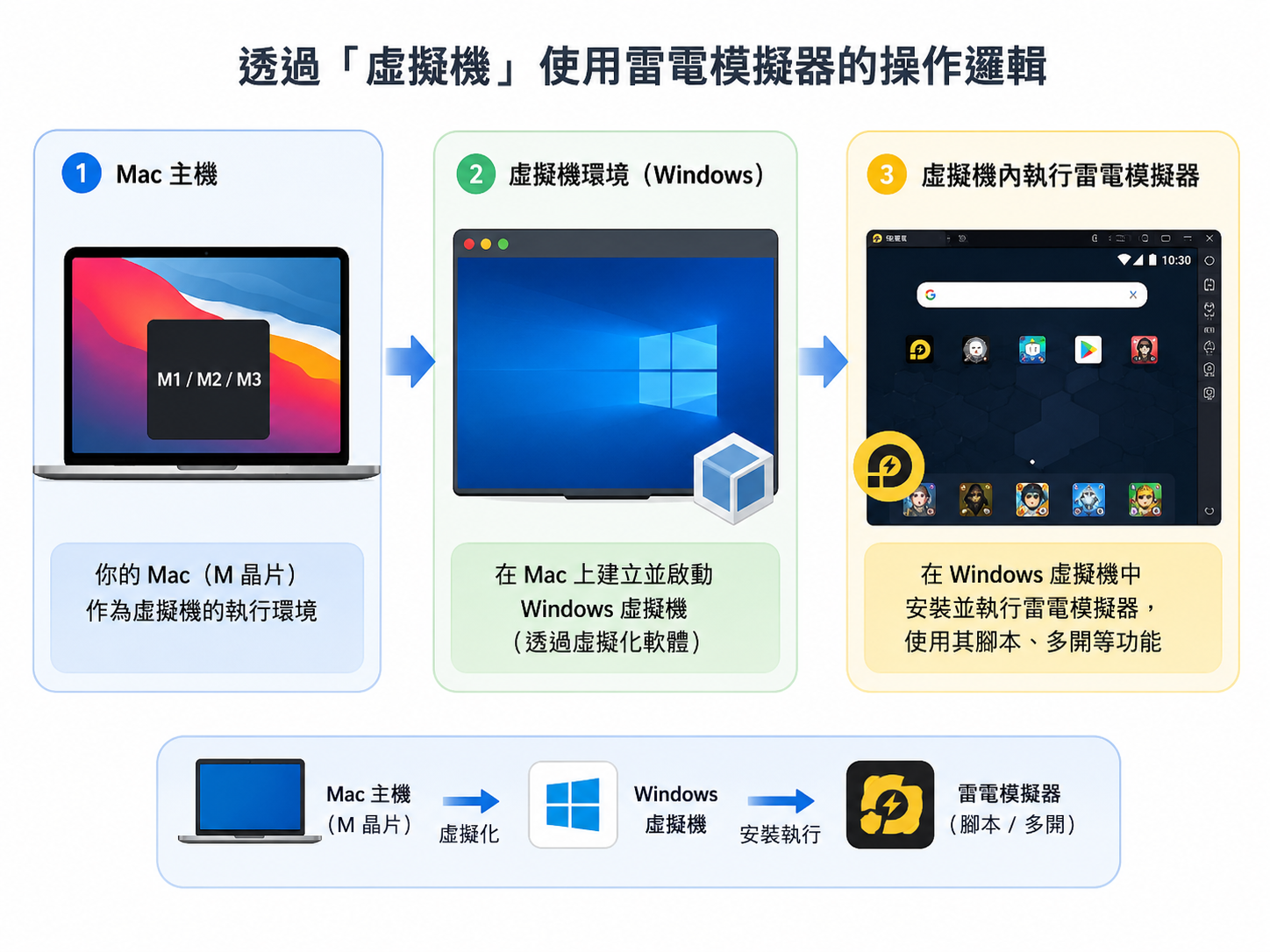
- 安裝虛擬機軟體:在 Mac 上安裝 Parallels Desktop 或免費的 UTM。
- 配置 Windows 系統:在虛擬機中建立一個 Windows 11 ARM 環境(M 晶片用戶)或 Windows 10(Intel 用戶)。
- 下載雷電:進入虛擬機的 Windows 瀏覽器,前往 雷電模擬器 官網下載安裝包。
- 開啟虛擬化支援:確保虛擬機設定中已開啟硬體虛擬化功能。
注意:這種方式效能損耗較大,且 M 晶片虛擬出的 Windows 運行 x86 的雷電模擬器可能會出現閃退或幀數不穩的情況。一般建議直接使用支援 Mac 原生的模擬器。
FAQ:關於雷電模擬器 Mac 版的常見問題
1. 官方何時會出雷電模擬器 Mac 版?
目前官方並未釋出具體的開發時程表。由於 macOS 市場份額相對較小且開發成本高,短期內推出原生版本的機率較低。建議關注官網公告或社群討論。
2. 為什麼有些網站說可以下載雷電 Mac 版?
那些通常是誤導性內容或者是舊型虛擬機的整合包。請務必認準官方網址,避免下載到不明來源的 dmg 檔案,以保護個人電腦資訊安全。
3. M1 晶片用什麼模擬器玩手遊最順?
目前口碑最好的是 MuMu 模擬器 Pro 版本,它是目前少數針對 Apple Silicon 做深度優化的產品。如果你追求免費且有一定技術基礎,PlayCover 則是效能表現最接近原生的選擇。
4. 雷電模擬器的 Windows 版本可以在 Mac 雙系統下跑嗎?
如果你是 Intel 處理器的舊款 Mac,可以透過 Boot Camp 安裝 Windows,在該系統下雷電模擬器可以完美運行。但如果是 M 系列晶片的 Mac,則不支援 Boot Camp。