
目錄大綱
為什麼有時需要使用雷電舊版本?
在軟體領域,「最新」並不一定等於「最適合」。對於手遊玩家來說,尋找雷電舊版本通常是為了追求更好的相容性。有些玩家的電腦硬體配置較舊,新版本模擬器加入的渲染引擎或新功能反而會造成 CPU 負擔過重;另一種常見情況是,某些長青款手遊(如特定的掛機類 RPG)在舊版內核上運行反而更流暢,不會出現莫名的破圖或閃退。因此,掌握如何正確進行模擬器降版本,是資深玩家的必備技能。
歷年推薦的穩定版本參考
雷電模擬器經歷了多個大版本的更迭,每個系列都有其代表性的「長壽穩定版」。以下是根據社群回饋整理的推薦清單:
- 雷電 3.x 系列: 這是最節省資源的版本,適合記憶體低於 8GB 的老電腦,主要針對 Android 5 系統。
- 雷電 4.x 系列: 分為 32 位元與 64 位元,是目前相容性最廣的版本,如果你玩的是較早期的 2D 手遊,這個系列非常穩定。
- 雷電 5.x 系列: 針對 4.0 的內核進行了大幅優化,啟動速度與流暢度有明顯提升,是目前很多工作室的首選。
- 雷電 9.x 系列: 目前的主力版本,採用 Android 9 內核,專門針對 3A 級手遊大作進行優化,適合中高階配備。
特定手遊與模擬器版本相容性建議
不同類型的遊戲對模擬器版本的依賴程度不同,以下整理了常見遊戲的適配建議表:
| 遊戲類型 / 名稱 | 建議版本系列 | 原因說明 |
|---|---|---|
| 天堂M / 天堂W | 雷電 4.0 或 5.0 | 掛機穩定度高,長時間連線不易斷線 |
| RO 仙境傳說系列 | 雷電 9.0 | 新版內核對 3D 渲染支援較佳,畫面較精緻 |
| 老牌 2D 轉蛋手遊 | 雷電 3.0 | 極低佔用,適合多開刷首抽 |
| 各類海外版日韓手遊 | 雷電 5.0 (64位元) | 解決部分遊戲僅支援 64 位元環境的問題 |
如果你不確定該選哪一個,建議先嘗試官方提供的最新 雷電模擬器下載 頁面中的穩定版,若運行不順再考慮降級。
如何禁止模擬器自動更新
好不容易找到心儀的穩定版本後,最怕的就是系統悄悄自動更新。雖然 雷電模擬器 預設不會強制升級大版本,但為了保險起見,你可以透過以下步驟檢查:
- 打開模擬器,點擊右上角的「選單」圖示(三條橫線)。
- 進入「軟體設定」。
- 在「基本設定」中,找到「自動檢查更新」選項並將其取消勾選。
- 手動檢查電腦工作管理員,若有發現名為 LDUpdate 的程序,可至安裝目錄下將其更名或暫時移出。
新舊版本資料轉移步驟
當你決定從新版本換回舊版本時,最擔心的就是遊戲帳號與設定丟失。請注意,大版本(如 9.0 降至 5.0)通常無法直接覆蓋安裝,建議採取以下流程:
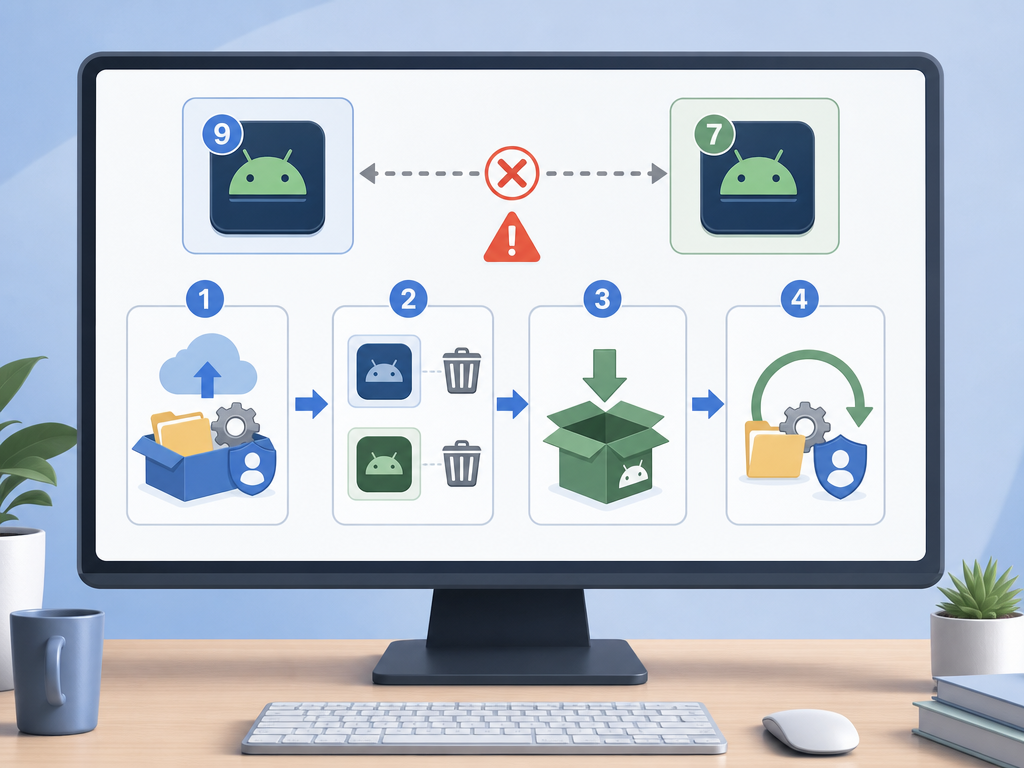
1. 備份原始資料
在解除安裝前,打開「雷電多開器」,選擇你要保留的模擬器,點擊右側的「備份/還原」按鈕,將內容匯出為 .ldbk 檔案。
2. 完全卸載舊程式
為了避免登錄檔衝突,建議先移除現有版本,並清空安裝資料夾。
3. 安裝目標舊版本
從官方歷史存檔中取得 ldplayer 的安裝包並完成安裝。
4. 還原資料
在新安裝的模擬器多開器中,選擇「還原」,讀取剛才備份的檔案。注意:若版本跨度太大(如 Android 9 降至 Android 7),還原後可能會有部分 App 閃退,此時需重新安裝該 App。
常见问题
舊版本真的會比較省電腦資源嗎?
這不一定。雖然舊版本的核心較為精簡,但對於新推出的遊戲,舊版模擬器可能因為缺乏指令集優化,反而導致 CPU 佔用率飆高。通常建議只有在遇到新版不相容時,才考慮換回舊版。
去哪裡下載官方安全的舊版本?
請務必從官方網站的「歷史版本」專區下載,切勿點擊來路不明的論壇連結,以免下載到含有惡意程式的修改版。
可以在電腦裡同時安裝新版與舊版嗎?
可以。雷電 4.0/5.0 與 9.0 預設的安裝路徑不同,你可以將它們安裝在不同的磁碟槽中同時運行,但要注意電腦的硬體資源是否足以支撐兩套模擬器同時運作。
為什麼我安裝舊版後無法連上網路?
這通常與網路卡驅動或模擬器網路設定有關。可以嘗試在設定中將「網路模式」切換為橋接模式,或重置電腦的網路環境。