
目錄大綱
要在電腦上獲得流暢的手遊體驗,使用 雷電模擬器 是一個非常熱門且高效的選擇。想要讓遊戲運行得順暢不卡頓,核心關鍵在於開啟電腦的 VT 虛擬化技術、合理分配模擬器的 CPU 與記憶體資源,以及根據電腦配備調整合適的解析度與影格率(FPS)。只要做好這幾項基礎優化,就能大幅提升電腦玩手遊的流暢度與穩定度。
雷電模擬器安裝與基礎介面說明
在開始調整效能之前,我們需要先完成基本的安裝與設定。請前往官方管道進行 雷電模擬器下載,安裝過程非常直覺,只需跟隨畫面引導即可完成。
啟動後,你會看到雷電模擬器的簡潔介面,主要分為以下幾個核心區塊:
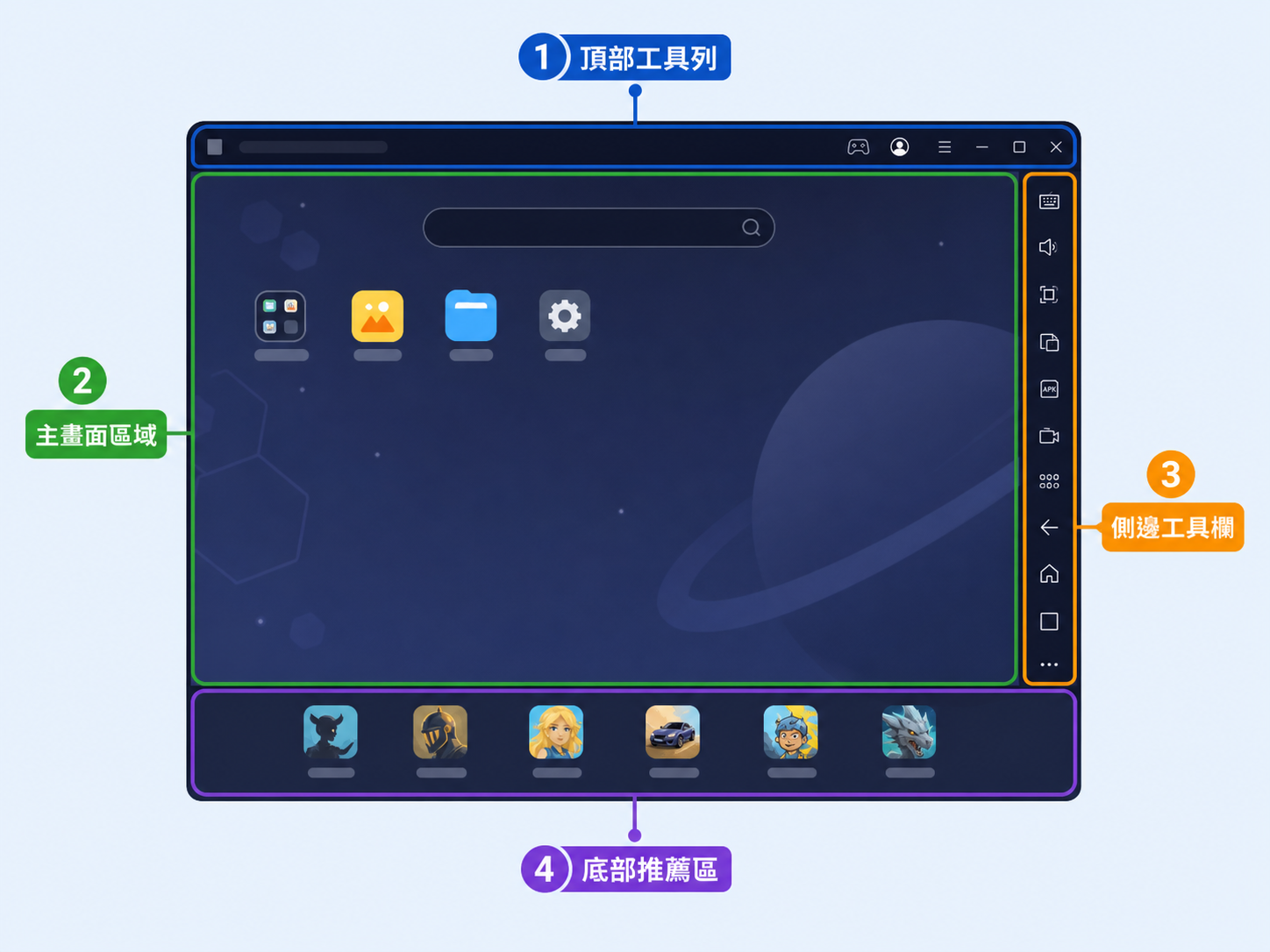
- 主畫面區:模擬 Android 系統的手機桌面,內建 Google Play 商店與雷電商店,方便直接搜尋並安裝各種手遊。
- 右側工具列:包含鍵盤操控設定(巨集、按鍵對應)、多開器、螢幕截圖、虛擬定位等功能,是電腦玩手遊的便利工具。
- 系統設定(右上角齒輪):這是調整模擬器效能、解析度、遊戲幀率的關鍵入口,接下來的優化都會在此進行。
電腦玩手遊順暢不卡頓的 4 個關鍵設定
如果在使用模擬器時遇到畫面延遲或卡頓,通常是因為系統資源沒有正確配置。這份模擬器教學整理了最關鍵的 4 個優化步驟:
1. 開啟電腦的 VT (Virtualization Technology)
這是最重要的一步。VT 是處理器的虛擬化技術,若未開啟,模擬器效能會大打折扣甚至無法啟動。你可以在啟動電腦時進入 BIOS,尋找「Intel Virtualization Technology」或「SVM Mode」並將其設為「Enabled」(啟用)。
2. 分配適當的 CPU 與記憶體 (RAM)
進入模擬器的「設定」>「高級設定」:
- CPU:一般建議設定為電腦實體核心數的一半。例如 6 核心的處理器,建議設定為 3 或 4 核。
- 記憶體:建議分配 4096MB (4GB) 或以上,以確保大型 3D 遊戲有足夠的暫存空間。
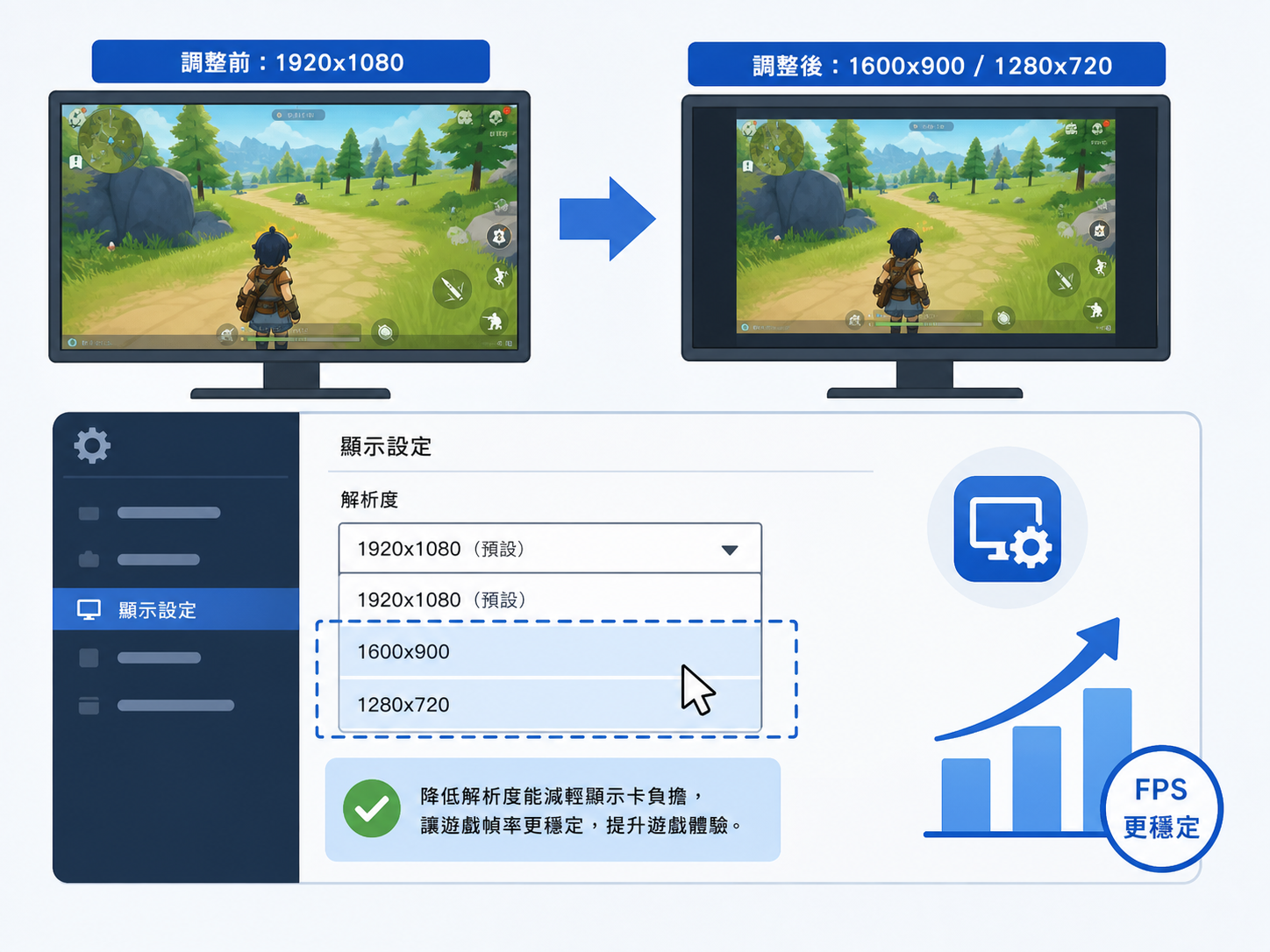
3. 調整適合的解析度
如果你的電腦配備較為入門,請將解析度從 1920x1080 降至 1600x900 或 1280x720。降低解析度能大幅減輕顯示卡的負擔,讓遊戲幀率變得更穩定。
4. 開啟高影格率 (FPS) 設定
在「設定」>「遊戲設定」中,可以根據螢幕支援的更新率開啟 60 FPS 甚至是 120 FPS 的高幀率模式。開啟高影格率能讓遊戲畫面看起來更加滑順,特別適合射擊或動作類手遊。
雷電模擬器效能設定建議對比
不同規格的電腦,適合的設定也不同。請參考下表,根據你的硬體配備進行配置:
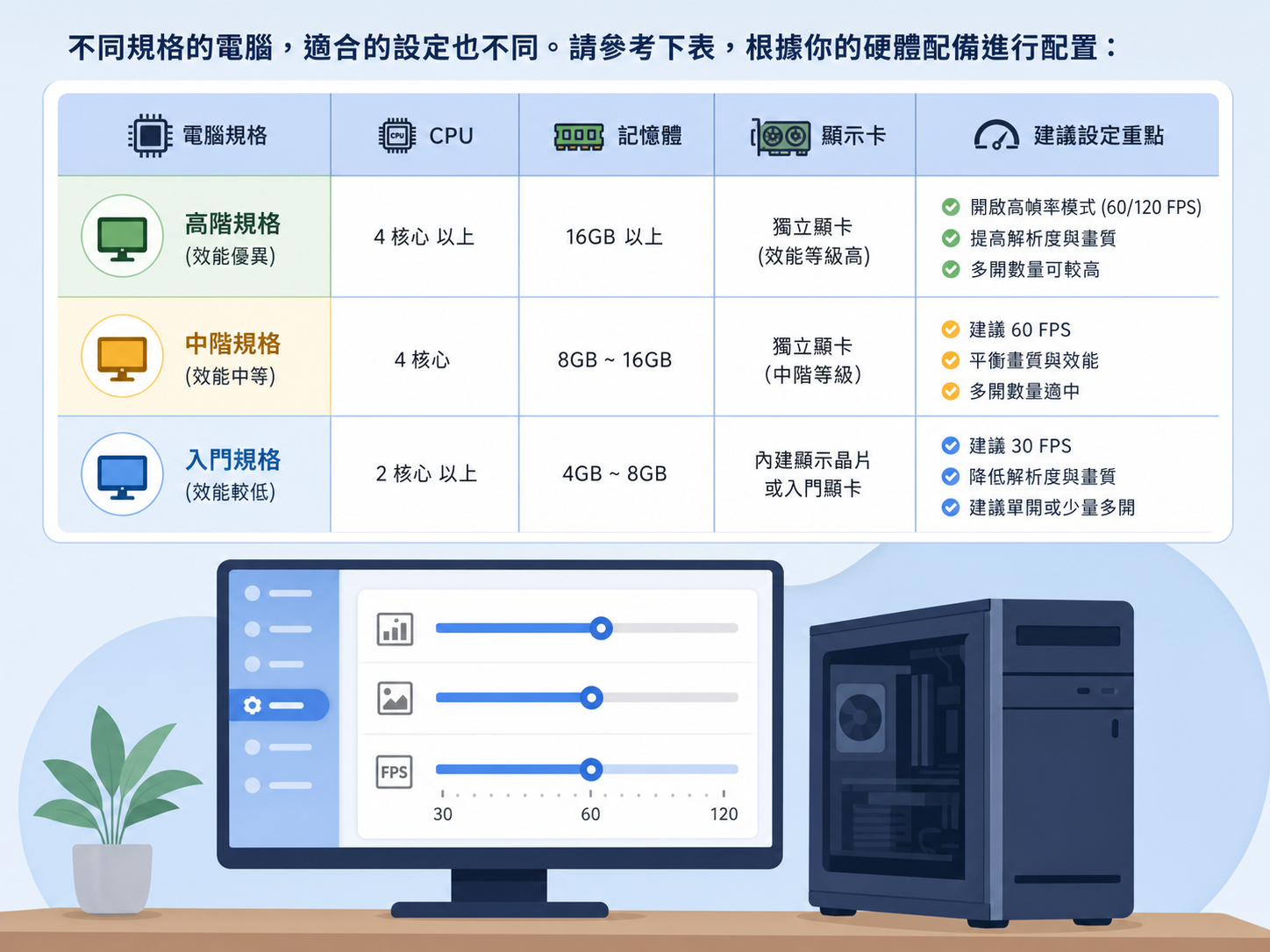
| 電腦配備等級 | 建議 CPU 設定 | 建議記憶體設定 | 建議解析度 | 適用遊戲類型 |
|---|---|---|---|---|
| 入門款(無獨立顯卡) | 2 核心 (2 Cores) | 3072 MB (3GB) | 1280x720 | 輕度休閒、卡牌養成 |
| 中階款(主流顯卡) | 4 核心 (4 Cores) | 4096 MB (4GB) | 1600x900 / 1920x1080 | MMORPG、多開掛機 |
| 高階款(電競顯卡) | 6-8 核心 (6-8 Cores) | 8192 MB (8GB) | 1920x1080 / 2K 解析度 | 大型 3D 動作、FPS 射擊 |
常見問題
為什麼雷電模擬器啟動時會卡在 50% 或 94%?
這通常是因為防毒軟體衝突、顯示卡驅動程式過舊,或是 VT 未正確開啟所導致。建議先確認 BIOS 中的 VT 已啟用,並將顯示卡驅動更新至最新版本,或暫時關閉防毒軟體重試。
電腦玩手遊如何設定自訂鍵盤按鍵?
點擊右側工具列的「鍵盤操控」圖示(或按下快捷鍵 Ctrl+1),即可針對遊戲畫面上的各個按鈕拖曳配置對應的鍵盤按鍵或滑鼠點擊點。設定完成後點擊儲存即可使用。
為什麼我的雷電模擬器遊戲會一直閃退?
閃退通常是記憶體分配不足或遊戲版本與 Android 核心不相容所致。建議在設定中調高記憶體分配,或嘗試在雷電多開器中新建一個不同 Android 版本(例如從 Android 7 換到 Android 9)的模擬器來執行遊戲。