
目錄大綱
如何順利完成雷電模擬器9下載與安裝?
想要在電腦的大螢幕上流暢執行各類安卓手機遊戲,完成 雷電模擬器下載 是最關鍵的第一步。雷電模擬器9 採用了全新的核心引擎,不僅優化了記憶體佔用,還能大幅提升遊戲的影格率與穩定性。本文將為你整理最安全的官方下載管道、詳細的模擬器安裝步驟,以及遇到安裝失敗時的自我檢測與排除方法。
雷電模擬器9安裝步驟流程
安裝模擬器的過程其實非常簡單,只要跟著以下步驟操作,就能在幾分鐘內完成設定並開始遊戲:
- 步驟一:獲取官方安全安裝檔
為了避免下載到來路不明、綑綁惡意軟體的程式,請務必前往官方管道進行安裝。你可以透過 雷電模擬器官網 獲取最新且無毒的雷電9安裝檔案。

- 步驟二:啟動安裝程式
下載完成後,找到副檔名為
.exe的安裝執行檔,按右鍵選擇「以系統管理員身分執行」。 - 步驟三:自訂安裝路徑
開啟安裝畫面後,建議不要直接點擊快速安裝。請點擊右下角的「自訂安裝」,將安裝路徑更改為 SSD 固態硬碟的磁碟分割區(例如 D 槽或 E 槽),這能顯著縮短往後遊戲載入的時間。
- 步驟四:等待安裝進度完成
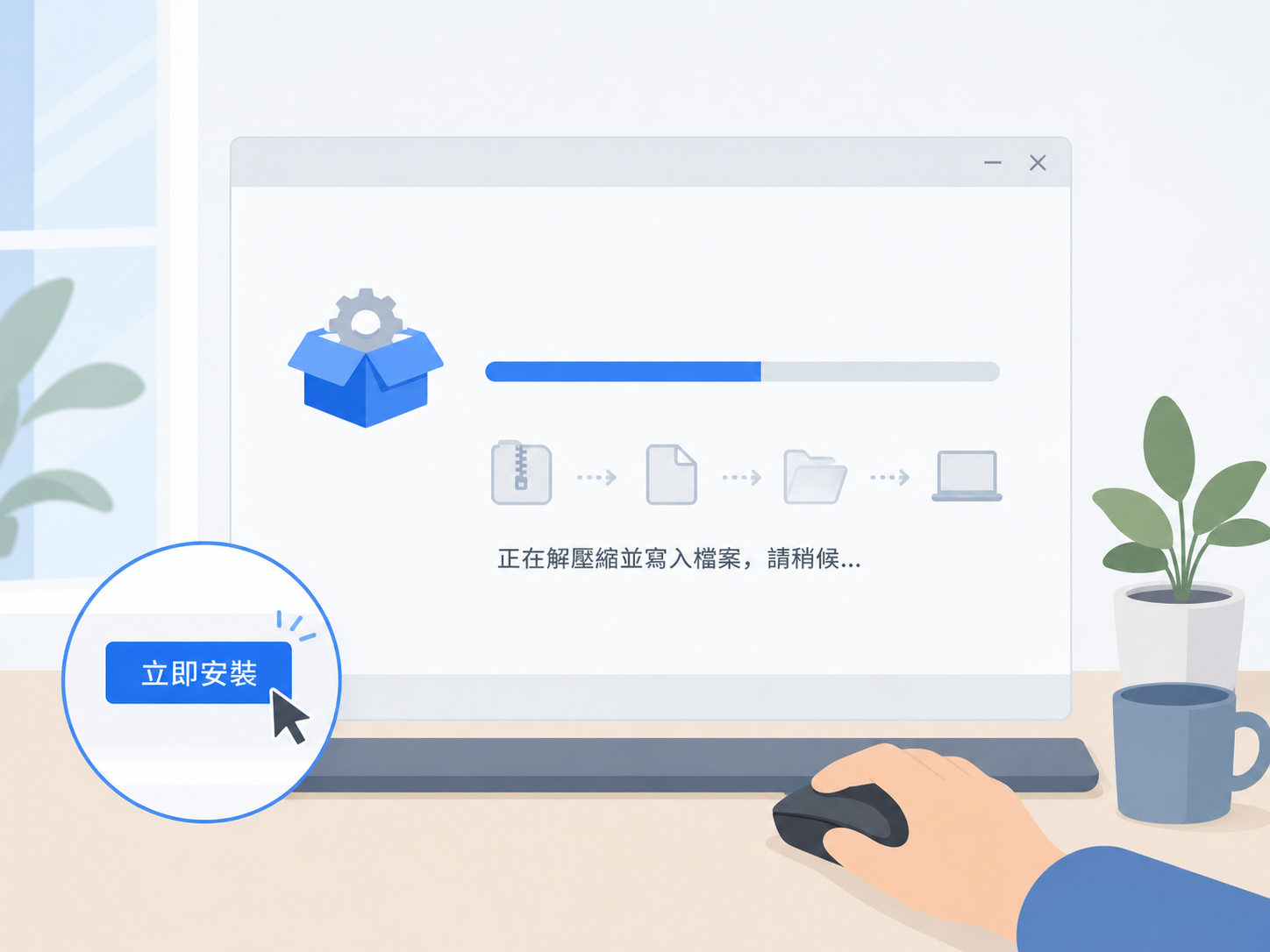
確認路徑無誤後,點擊「立即安裝」。系統會開始解壓縮並寫入檔案,通常只需等待 1 至 3 分鐘即可完成。
安裝失敗怎麼辦?常見錯誤與排解方法
部分玩家在進行模擬器安裝時,可能會遇到進度條卡住、防毒軟體阻擋或開機閃退等狀況。以下整理了常見的故障原因與解決對策:
| 常見安裝問題 | 可能產生的原因 | 具體解決方案 | |
|---|---|---|---|
| 安裝進度卡在 50% 或 94% | 電腦的虛擬化技術(VT)未啟用,或防毒軟體進行攔截。 | 重啟電腦進入 BIOS 開啟 VT 功能,並在安裝時暫時關閉防毒軟體。 | |
| 提示「驅動初始化失敗」 | 顯示卡驅動程式版本過舊,無法支援模擬器渲染。 | 前往 NVIDIA 或 AMD 官網下載並更新至最新版顯示卡驅動。 | |
| 啟動後畫面黑屏或直接閃退 | 系統記憶體分配不足,或安裝檔損毀。 | 右鍵以管理員身分執行;或進入模擬器設定將解析度調低。 |
優化雷電模擬器9運作效能的兩大關鍵
安裝好模擬器後,建議順手調整以下兩項核心設定,這能讓你的遊戲體驗提升一倍以上:
- 務必開啟 VT(Virtualization Technology):這是模擬器流暢運行的基石。如果沒開啟 VT,模擬器只會使用單核心運作,導致畫面極度卡頓。
- 調整效能分配:進入模擬器的「設定」頁面,在高級設定中,根據你電腦的實體規格,將 CPU 與記憶體設定為電腦總資源的一半(例如 6 核電腦分配 3 核,16G 記憶體分配 8G)。
常見問題 (FAQ)
Q1:雷電模擬器9可以跟之前的版本(如雷電4)共存嗎?
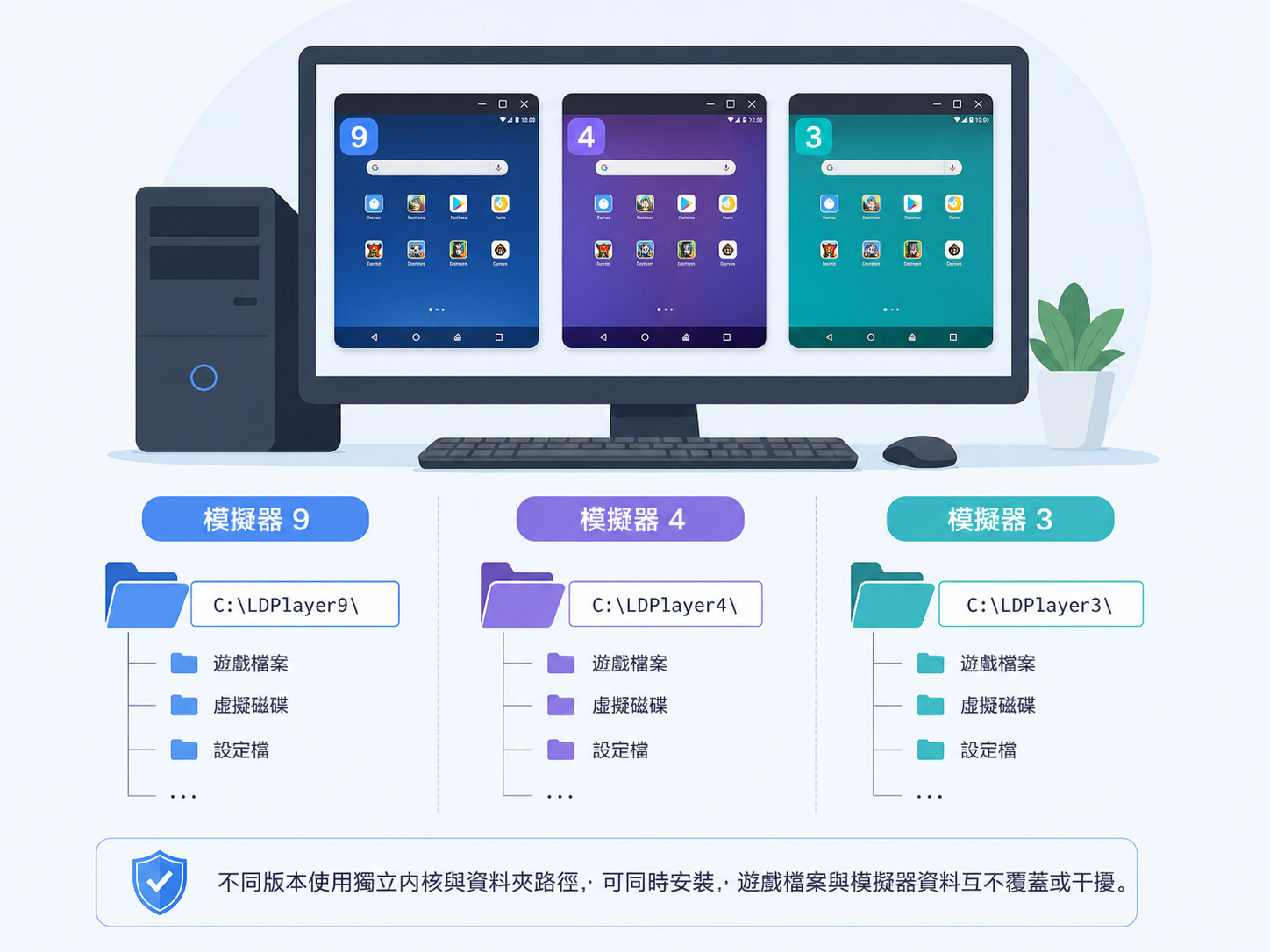
可以的。雷電模擬器9使用的是全新的獨立內核與資料夾路徑,因此它與雷電4或雷電3可以同時安裝在同一台電腦上,彼此的遊戲檔案與模擬器資料不會互相覆蓋或干擾。
Q2:為什麼安裝時,防毒軟體會跳出不安全提示?
只要你是從官方認證的 ldplayer 網站下載,檔案本身是絕對安全的。防毒軟體有時會對模擬器所需的虛擬化底層驅動產生誤報,此時選擇「允許執行」或「信任此程式」即可順利完成安裝。
Q3:如何檢查我的電腦是否已經開啟 VT 功能?
開啟雷電模擬器9後,點擊視窗右上角的「選單」圖示,並選擇「診斷資訊」。在彈出的視窗中找到「VT」欄位,若顯示「開啟」即代表已啟用;若顯示「關閉」,則需要重啟電腦進入 BIOS 進行手動開啟。
Q4:安裝完成後無法順利連線上網,該如何解決?
這通常是防毒軟體的防火牆擋住虛擬網卡,或是網路介面卡衝突導致。你可以先嘗試在模擬器的「設定」-「網絡設置」中啟用「網絡橋接模式」;如果仍不行,可以嘗試重設 Windows 的網絡通訊協定。